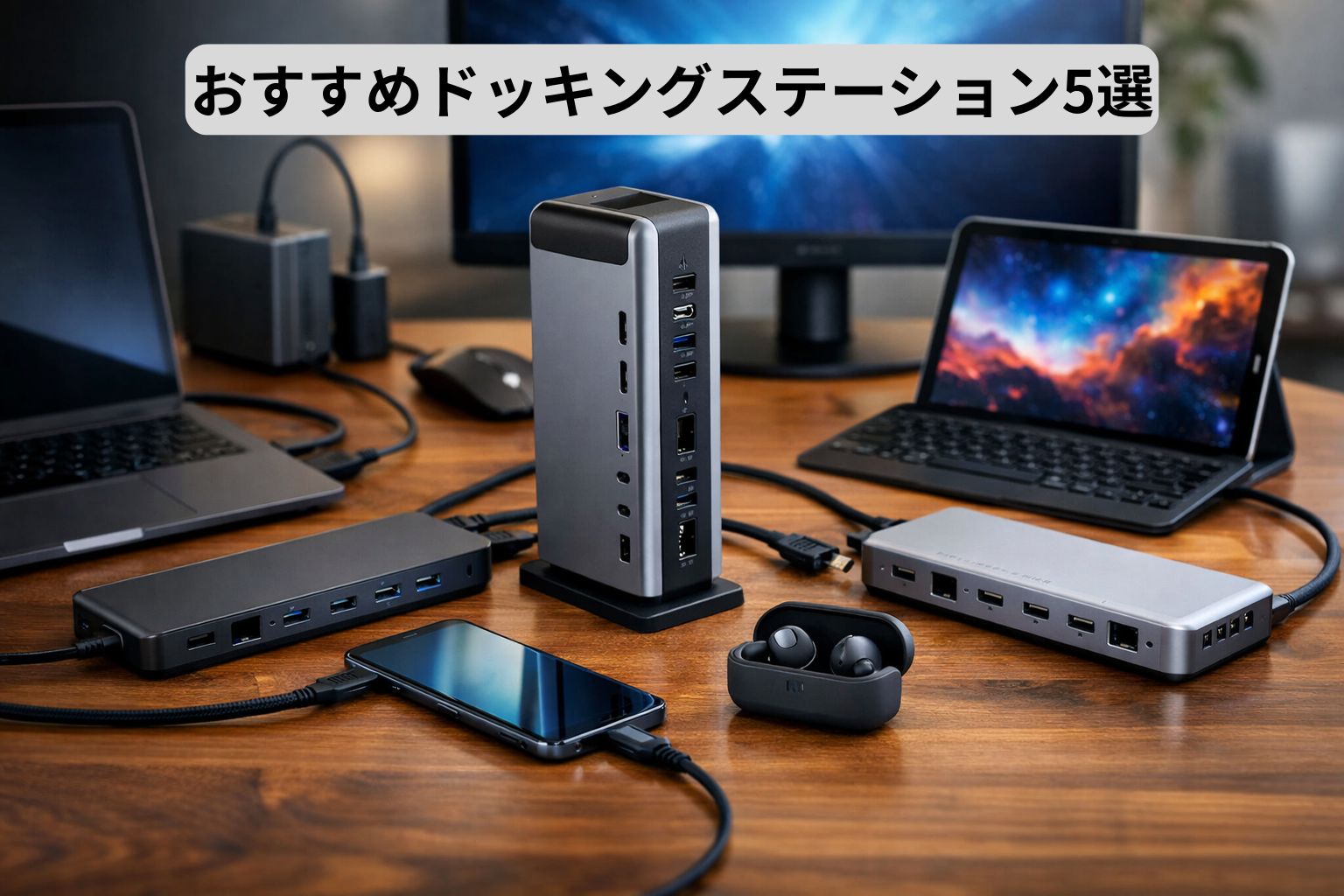
ドッキングステーションを選ぶときに大事なのは、単純なポート数よりも、自分の使い方に合っているかです。
毎日同じデスクで、モニター、有線LAN、キーボード、マウスをまとめてつなぎたいのか。
それとも、普段はモバイル運用が多く、必要なときだけ外部ディスプレイやUSB機器を足せればいいのか。
この違いで、選ぶべきモデルはかなり変わります。
しかも、USB-Cは見た目が同じでも機能が同じとは限りません。
Microsoftは2025年に、USB-C端子の機能差による混乱を減らすため、Windows 11の認証要件を強化しましたが、既存機種や機器同士の組み合わせによっては、今でも「挿さるのに映像が出ない」「給電はできるが画面出力は不可」といった差が起こり得ます。Dellも、USB-Cドック接続時はノートPC側がDisplayPort Alt Modeに対応しているか確認するよう案内しています。
その前提で今回は、価格に対して機能のバランスが良く、品質面でも選びやすいモデルに絞って5台を選びました。
高すぎるハイエンド機を並べるのではなく、在宅ワークや普段のデスクワークで「これなら十分」と言いやすい機種を中心にしています。
そもそも自分にドックが必要か迷う方は、
ドッキングステーションは必要?USB-Cハブとの違いを徹底解説を先に読むと判断しやすいです。
先に結論|迷ったらこの選び方で大きく外しにくい
まず結論から言うと、選び方はかなりシンプルです。
1画面+USB機器数個なら、1万円前後のUSB-Cドックで十分なことが多いです。
有線LANを安定して使いたい、給電もまとめたい、固定席で毎日抜き差ししたいなら、据え置き向けのドックを選んだ方が満足しやすいです。
もうひとつ大事なのが、MacかWindowsかです。
特に複数画面運用はOSやチップの制約を受けやすく、Anker Nanoは公式に「macOS / iPadOS では複数ディスプレイへそれぞれ異なる画面を表示できない」と案内しています。逆にj5create JCD3199は、USBグラフィックとDP Alt Modeを併用し、Apple M1 / M2 / M3 / M4搭載Macでも2台の外部ディスプレイ追加に対応すると案内しています。
ドッキングステーション選びで見るべきポイント
最初に見たいのは、映像出力の強さです。
仕事用なら、最低でも4K/60Hzの映像出力が1つあるとかなり使いやすくなります。
複数画面を考えているなら、ポート数だけでなく、実際にどの解像度・何画面まで安定して出せるのかを確認した方が失敗しにくいです。UGREEN Revodok Pro 11-in-1はDisplayPort 4K/120HzとHDMI 4K/60Hz、Anker NanoはHDMI×2とDisplayPortを備えています。
次に重要なのが、給電性能です。
100W入力対応と書かれていても、本体消費分を引いた実出力は少し下がることがあります。エレコム DST-C27SVは100W入力対応ですが、本体消費15WがあるためノートPCへの給電は最大85Wです。DST-090BP1SVはPD 3.1で最大140W入力、実出力は最大125Wと案内されています。
最後に、持ち運び前提か、据え置き前提かです。
家のデスクに置きっぱなしなら、多少大きくても端子が揃っている方が便利です。
逆に、外でも使うなら、軽さやケーブルの扱いやすさがかなり効いてきます。Anker Nanoのように、着脱式ハブを内蔵したタイプはこの中間を取りやすいです。
おすすめドッキングステーション5選
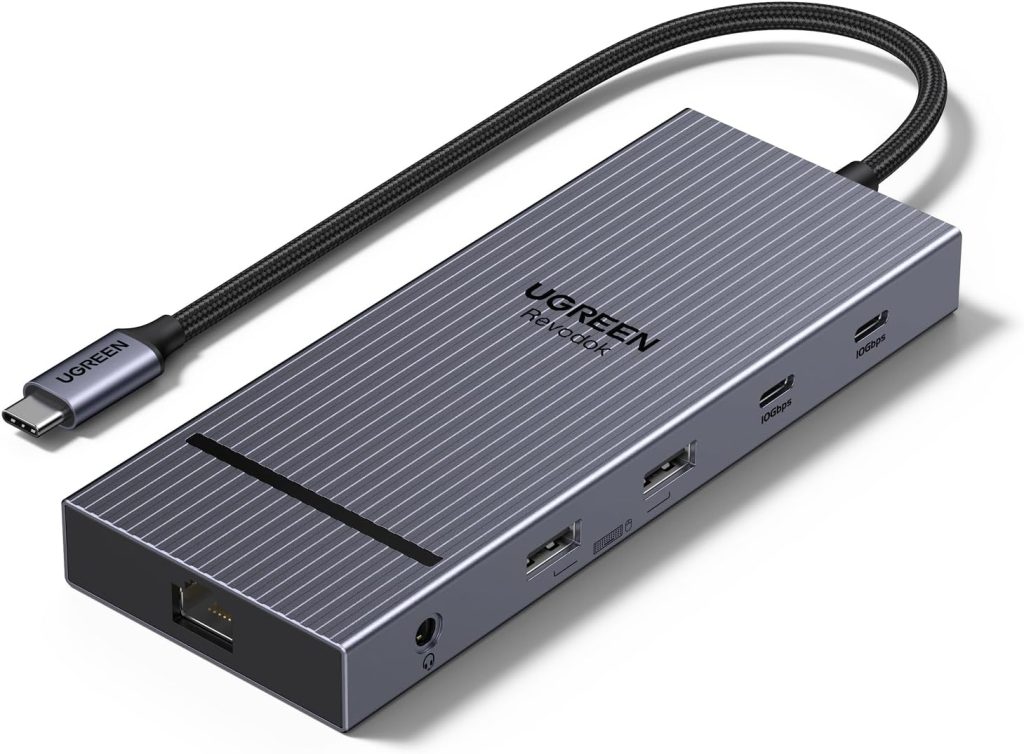
1. UGREEN Revodok Pro 11-in-1 ドッキングステーション
まずおすすめしたいのは、UGREEN Revodok Pro 11-in-1です。
このモデルの強みは、必要な機能をかなり広く押さえながら、価格がまだ現実的なことです。
Amazon掲載情報では、DisplayPort 4K/120Hz、HDMI 4K/60Hz、10GbpsのUSB-C×2、USB-A×2、RJ45、AUX、SD/TFカードスロット、100W PD入力に対応しています。
さらに、Windowsではデュアル4K/60Hz出力に対応し、macOSでは外部2画面が同一表示になる旨も明記されています。
要するに、
「仕事用として欲しいものがだいたい揃っている」
タイプです。
USB-Cドックは、安いモデルだとUSBポート数はそこそこあっても、映像出力が弱かったり、有線LANが省かれていたりしがちです。
その点、このUGREENは、映像・有線LAN・カードリーダーまで含めて構成がかなりきれいです。
まず1台で幅広く済ませたい人には、かなり有力な選択肢です。
2. エレコム DST-C27SV
国内メーカーで選びたいなら、エレコム DST-C27SVはかなり有力です。
このモデルは、USB 10Gbps、HDMI 4K/60Hz、2.5GBASE-T、有線LAN、USB PD対応という、仕事用として欲しい機能がきれいにまとまっています。
しかも本体は直付けケーブル型で、据え置き運用でも扱いやすい構成です。
公式では、Windows向けにMACアドレスチェンジャーにも対応すると案内しています。
良いところは、必要以上に多機能へ振りすぎていないことです。
4Kモニター1枚、有線LAN、高速USB、ノートPC充電。
このあたりが安定していれば十分という人は、実はかなり多いと思います。
特に、2.5GbE対応は地味に便利です。
オンライン会議やファイル送受信が多い人、社内ネットワークでできるだけ安定させたい人には、使いやすい構成です。
1画面中心で、でも質は落としたくない人に向いています。

3. Anker Nano ドッキングステーション (13-in-1, 着脱式USB-C ハブ)
家でも外でも使いたいなら、Anker Nano ドッキングステーションはかなり面白い選択肢です。
このモデルは、13-in-1ドッキングステーション本体に、着脱式の6-in-1 USB-Cハブを内蔵しているのが最大の特徴です。
HDMI×2、DisplayPort、USB-C×2、USB-A×3、1Gbps Ethernetなどを搭載し、ドックとしては最大3画面、着脱したハブ単体でも1画面出力に対応します。
この製品のいちばん良いところは、据え置き用ドックと持ち出し用ハブを別々に買わなくていいことです。
自宅ではフル機能のドックとして使い、外出時はハブ部分だけ外して持っていく。
この使い方ができるだけで、かなり便利です。
注意点として、macOSでは複数ディスプレイにそれぞれ異なる画面を表示できないとAnker公式が案内しています。
そのため、Windows中心ならかなり魅力的ですが、Macで本格的に複数画面を使いたい人は次のj5createのようなモデルも候補に入れた方がいいです。

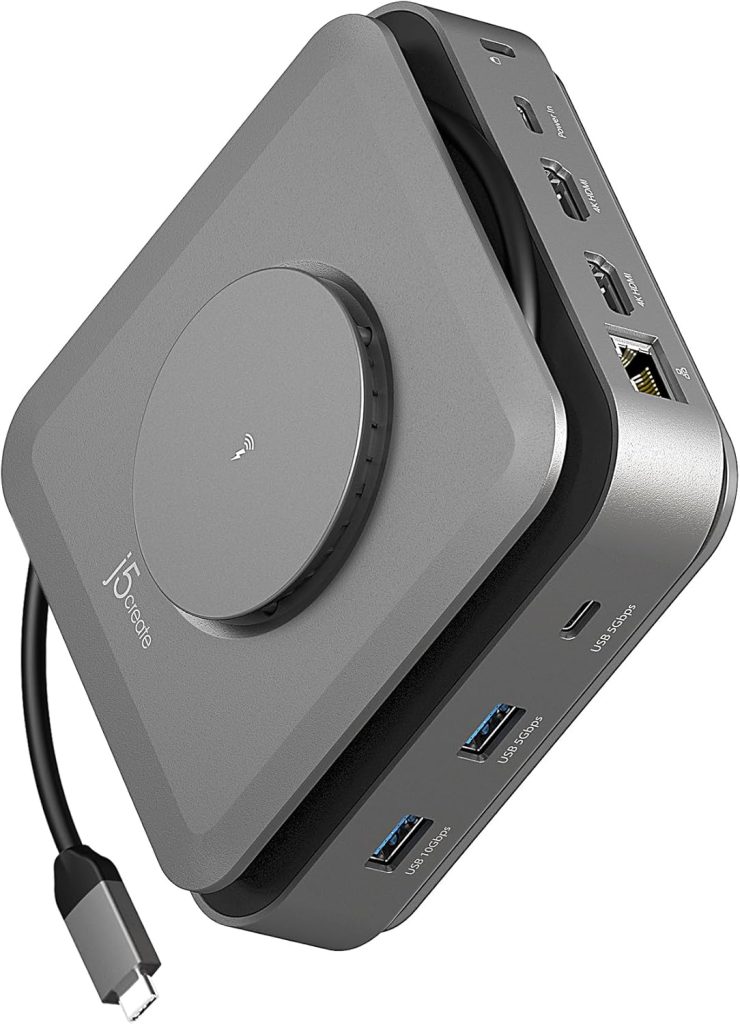
4. j5create JCD3199 USB-C 無線充電搭載 12in1 ドッキングステーション
Macユーザーや、スマホ充電まで含めて机の上をまとめたい人に強いのが、j5create JCD3199です。
このモデルは、12-in-1ドックに磁気吸着式のワイヤレス充電パッドを搭載しているのが特徴です。
付属スタンドで縦置きも可能で、USBグラフィックとDP Alt Modeを併用することで、Apple M1 / M2 / M3 / M4搭載Macでも2台の外部ディスプレイ追加に対応すると公式に案内されています。PD 3.1で140W入力に対応している点も強みです。
価格だけ見ると最安ではありません。
ただ、Macで複数画面を使いたい人にとっては、かなり価値が分かりやすい製品です。
しかも、スマホの充電パッドまで一体化しているので、机の上の充電器を1つ減らせます。
仕事中にスマホを置いておけるので、デスク上をすっきりさせたい人にも相性が良いです。
MacBook中心でデスク環境をまとめたい人にはかなり有力です。
エレコム DST-090BP1SV
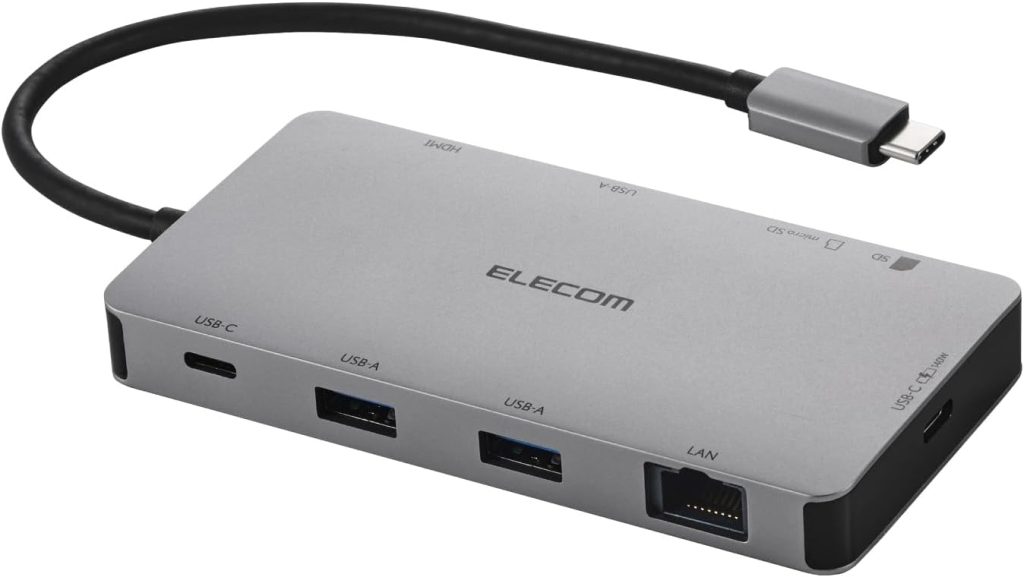
できるだけ小型で、しかも給電性能も妥協したくないなら、エレコム DST-090BP1SVはかなり魅力があります。
このモデルは、手のひらサイズの9-in-1ドックで、HDMI 4K/60Hz、LAN、SD / microSD、USB 10Gbps、PD 3.1最大140W入力に対応しています。
公式では、本体消費15Wを差し引いてノートPCへの給電は最大125Wと案内されています。Amazon、楽天、Yahoo!ショッピングでも流通が確認できます。
この製品の良さは、薄型ノート向けの実用性がかなり高いことです。
2画面用の大型ドックほどの拡張性はいりません。
でも、1画面・有線LAN・USB・カードリーダー・高給電は欲しい。
そういう人には、かなりちょうどいい構成です。
特に、最近の高性能薄型ノートやAI PC系を意識するなら、給電の余裕は意外と大事です。
据え置きにも持ち運びにも寄せすぎず、バランス良くまとめたい人に向いています。
どれを選べばいいか迷ったときの結論
迷ったら、まずは使い方で分けるのがいちばん分かりやすいです。
価格と機能のバランス重視なら、UGREEN Revodok Pro 11-in-1。
国内メーカーの安心感と1画面運用の安定感を重視するなら、エレコム DST-C27SV。
家でも外でも1台で回したいなら、Anker Nano ドッキングステーション。
Apple Silicon Macで複数画面やスマホ充電までまとめたいなら、j5create JCD3199。
小型でも高給電・多機能を求めるなら、エレコム DST-090BP1SV。
この切り分けなら、大きく外しにくいです。
ドッキングステーション選びで失敗しやすいポイント
一番多いのは、ノートPC側の仕様確認不足です。
どんなに良いドックを買っても、PC側がDisplayPort Alt Modeに対応していなければ映像出力が使えないことがあります。
Dellも、USB-Cドック利用時はノートPCがDisplayPort Alt Modeに対応しているか確認するよう案内しています。
次に多いのが、Macの複数画面制限の見落としです。
Anker NanoはmacOSでの表示制限を明記していますし、j5createはその制限を補う方向の製品です。
Macで2画面以上を本気で使いたいなら、この違いは購入前に見ておいた方が安心です。
最後に、給電W数の見落としです。
100W入力対応でも、実際のPC給電は85W前後になるモデルが少なくありません。
高性能ノートを使っているなら、ここはかなり大事な確認ポイントです。
まとめ
ドッキングステーションは、見た目が似た製品が多いですが、
・何画面つなぎたいか
・有線LANが必要か
・家だけで使うか、持ち出すか
・MacかWindowsか
で向いている製品がかなり変わります。
コスパ重視なら、まずはUGREENかエレコム2機種を見れば十分戦えます。
家外兼用ならAnker Nano。
Macの複数画面やスマホ充電込みで考えるならj5create。
このあたりを軸に選べば、ドッキングステーション選びで大きく失敗する可能性はかなり下がります。
この記事を参考に、自分に合ったドッキングステーションを検討してみてください!

コメント