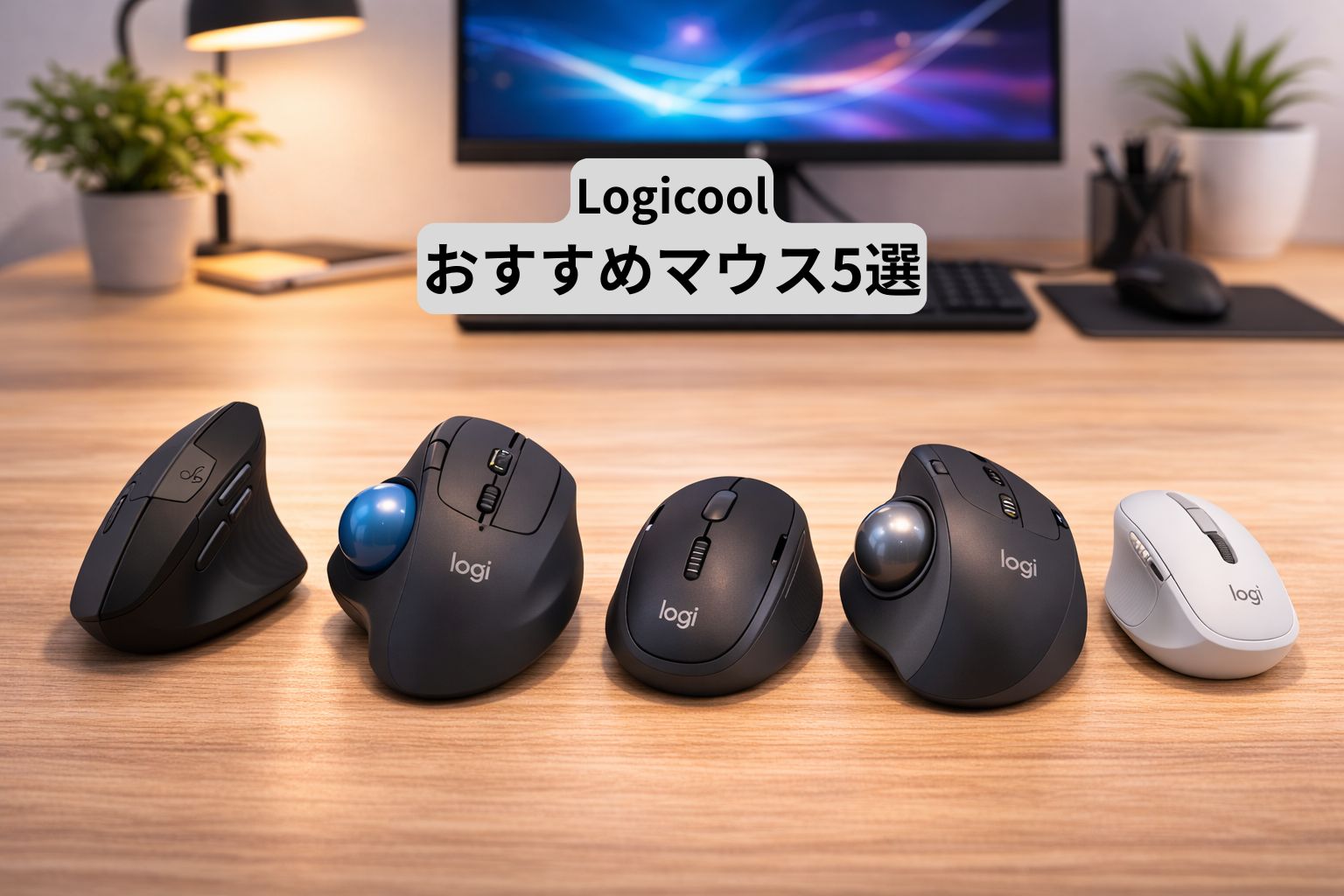
「Logicoolのマウスが良いのは分かる。でも種類が多すぎて違いが分からない…」
パソコン作業が多い会社員の方なら、一度はそう感じたことがあるはずです。
価格も5,000円台から2万円近くまで幅広く、「高い=正解なのか?」と悩んでしまいますよね。
実は、マウス選びで失敗する原因はシンプルです。
“スペック”で選んでしまうこと。
本当に見るべきなのは、あなたの作業スタイルです。
今回は、Logicoolの中でも評価が高く、仕事で本気で使える5機種を紹介します。
「正直、何がどう違うの?」
型番にMXが付くと高級そう。
でも具体的な違いはよく分からない。
安心してください。Logicoolマウスは大きく分けると次の3タイプです。
・手首を守るトラックボール型
・作業効率を極める多機能型
・価格と実用性を両立した堅実型
この軸で考えるだけで、一気に選びやすくなります。
手首を本気で守りたいなら
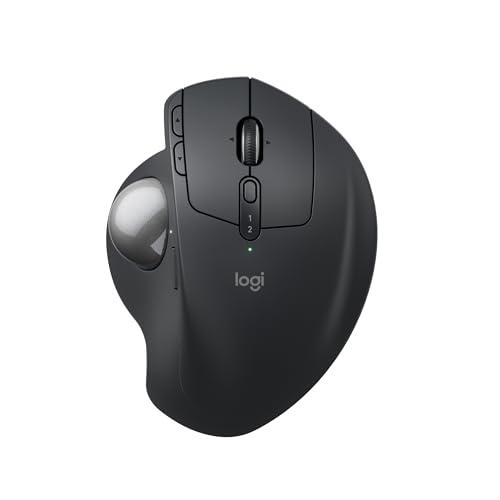
MX ERGO S
「最近、手首や肩が重い…」
そんな方に最有力なのがMX ERGO S。
親指でボールを操作するトラックボール型で、腕を大きく動かす必要がありません。
さらに角度調整機能付きで、自然な手首の角度を保てます。
長時間の経理作業や資料作成が多い方には特に相性が良いモデルです。
価格は高めですが、“身体への投資”と考えると納得感のある1台です。
まずはトラックボールを試したいなら
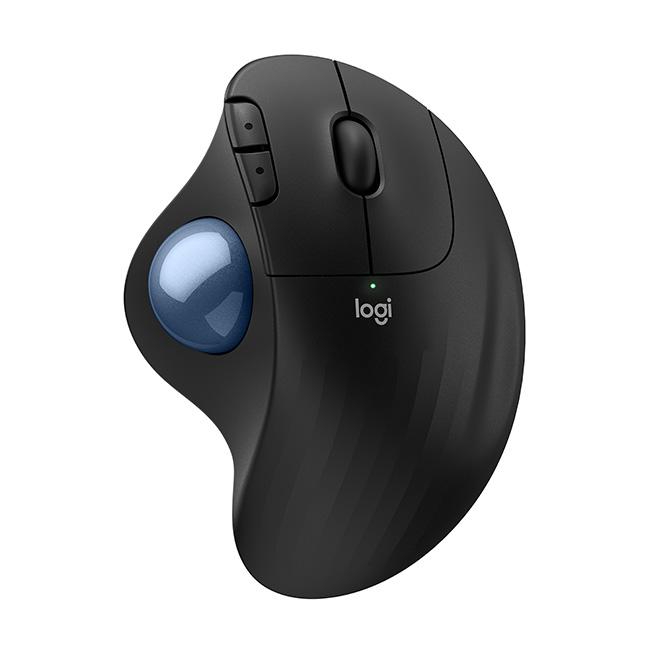
M575
「いきなり高級機はちょっと不安…」
そんな方に最適なのがM575。
必要十分な性能を備えつつ、価格は抑えめ。
トラックボール入門機として圧倒的に人気があり、
“まず試してみる”にはちょうど良いバランスです。
作業効率を一気に上げたいなら
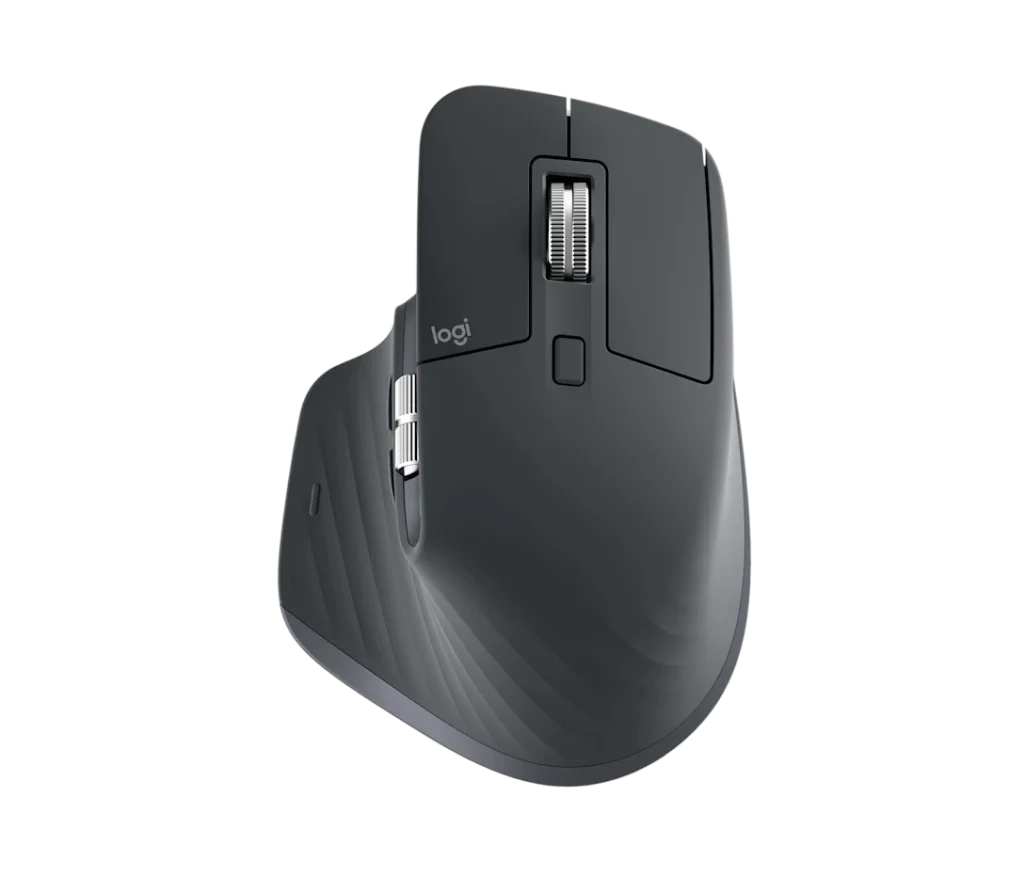
MX Master 3S
「Excelやブラウザ作業をもっと速くしたい」
MX Master 3Sは、いわば“仕事専用機”。
高速スクロールホイール、横スクロール、静音クリック、高精度センサー。
ショートカット割り当ても可能で、作業スピードが明らかに変わります。
迷ったらこれ、と言える完成度の高さです。
コスパ重視でも妥協したくないなら
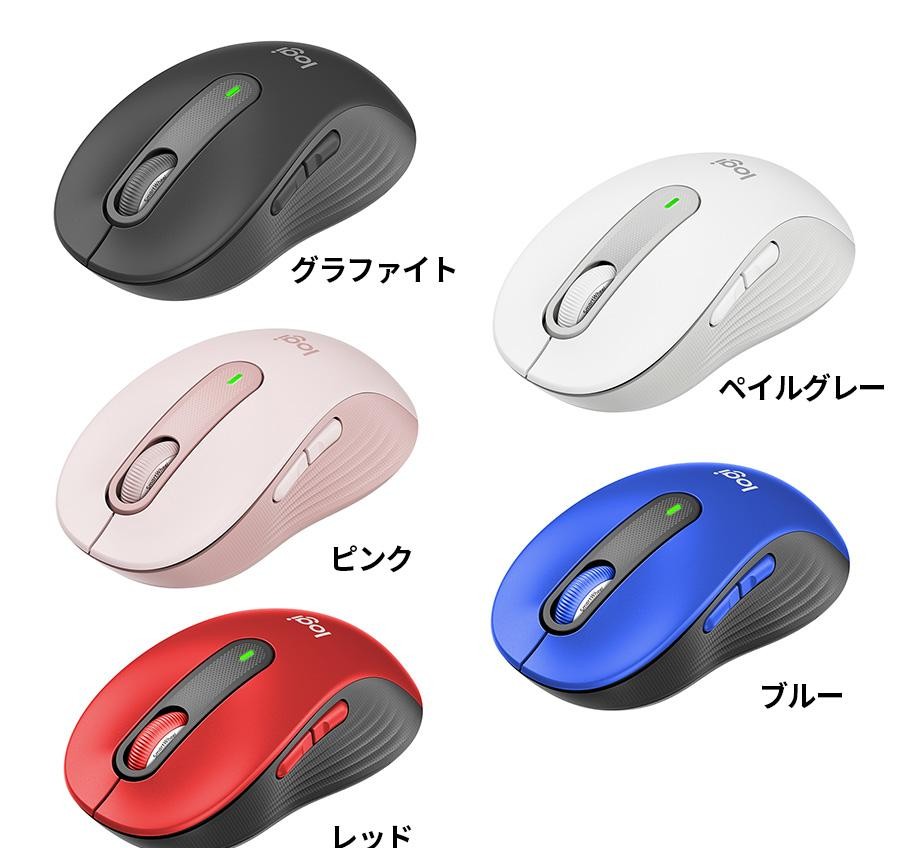
Signature M650
「5,000円前後でちゃんと使えるモデルが欲しい」
Signature M650は、静音設計+快適な握り心地が魅力。
派手さはありませんが、仕事で使うには十分すぎる性能です。
“価格以上”と感じやすい、堅実な1台。
持ち運びやサブ機なら
Pebble Mouse 2 M350s
「会社と自宅で持ち歩きたい」
薄型・軽量・静音設計。
バッグに入れても邪魔にならないサイズ感が魅力です。
在宅ワークやカフェ作業用にもぴったり。
カラーも豊富なため、人と被りたくない人にもおすすめ。

結局どれを選べばいい?
判断基準はシンプルです。
・手首が疲れている → MX ERGO S
・トラックボールを試したい → M575
・作業効率最優先 → MX Master 3S
・価格重視 → Signature M650
・持ち運び重視 → Pebble Mouse 2
“なんとなく良さそう”ではなく、
“自分の働き方に合うか”で決めることが後悔しないコツです。
マウスが変わると、仕事のストレスは減る
「マウスでそんなに変わるの?」
変わります。
1日8時間触れる道具だからこそ、
身体の負担も、作業スピードも、集中力も変わります。
高いモデルが正解とは限りません。
でも“自分に合った1台”は、確実に正解です。
Logicoolは選択肢が多いブランドだからこそ、
正しく選べば長く使える相棒になります。
あなたのデスクに、最高の1台を。
マウスのおすすめ・関連記事一覧はこちら
⇒マウスカテゴリーを見る

コメント