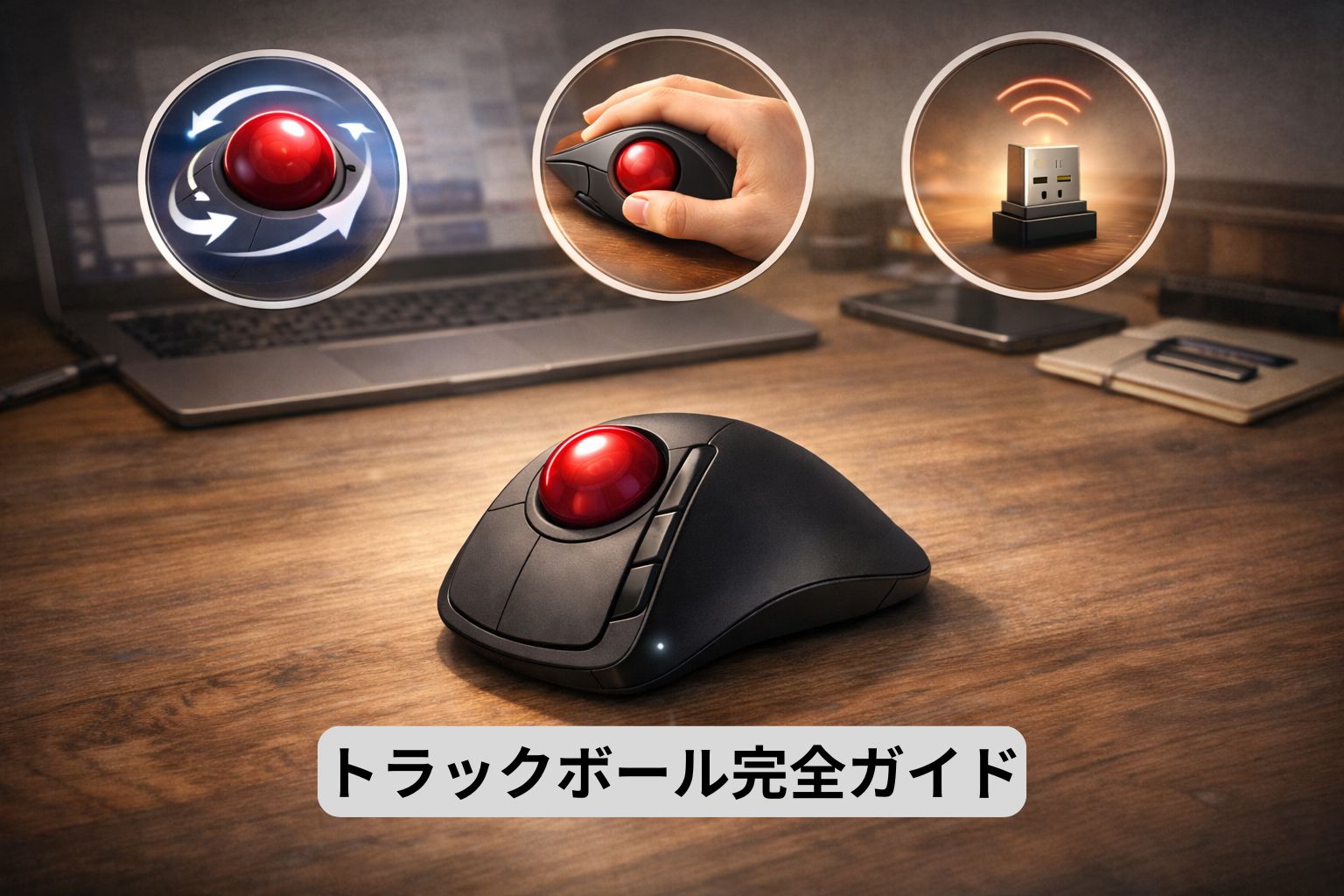
「トラックボールって良さそうだけど、本当に必要?」「普通のマウスで十分じゃない?」「買って後悔しない?」──こういう迷いがある人向けに、トラックボールの全体像を1本にまとめました。
結論から言うと、トラックボールは“全員におすすめできる万能デバイス”ではありません。
けれど、ハマる人には、作業ストレスを確実に減らしてくれる道具です。
特にデスクワーク中心で、マウス移動による肩・肘・手首の疲れ、机上スペースの窮屈さに悩んでいるなら、試す価値はかなりあります。
この記事では、トラックボールのメリット・デメリット、向いている人/向いていない人、親指型と人差し指型の違い、失敗しない選び方、慣れるまでのコツ、設定の基本、よくあるトラブルの回避策までを網羅的に解説します。
- そもそもトラックボールとは?普通のマウスと何が違う?
- トラックボールのメリット|ハマる人が手放せない理由
- トラックボールのデメリット|「いらない」と言われる理由もここにある
- 向いている人・向いていない人|ここを外すと失敗する
- 親指型 vs 人差し指型|どっちを選ぶべき?
- 失敗しない選び方|まずはこの8項目だけ見る
- 慣れるまでの現実|何日で慣れる?挫折しない練習法
- 設定の基本|DPI・加速・スクロールで快適さが変わる
- 仕事用途で強い使い方|ショートカット化で“手数”を減らす
- トラックボールが疲れるときの対処|買い替えの前にできること
- メンテナンス|“引っかかり”は掃除でほぼ解決する
- 代表的な機種の考え方|迷ったら“定番同士の比較”が早い
- 買う前の最終チェックリスト|この10個がYESなら失敗しにくい
- トラックボールを快適にする“環境側”の工夫|意外と効く3つ
- 使い分けもアリ|「常用しない」選択肢があると楽になる
- よくある質問(FAQ)|購入前の不安をここで潰す
- まとめ|迷ったら「向いているか」を先に判定する
そもそもトラックボールとは?普通のマウスと何が違う?
トラックボールは、マウス本体を動かす代わりに“ボールを指で転がして”カーソルを操作する入力デバイスです。
つまり、机の上で手を大きく滑らせなくても操作できます。
普通のマウスは「本体を動かす→センサーが移動量を読み取る→カーソルが動く」です。
トラックボールは「ボールを回す→回転量を読み取る→カーソルが動く」。
この違いが、疲れ方と作業の快適さに直結します。
- マウス:腕や手首を使って“移動”する
- トラックボール:指(または親指)で“回転”させる
言い換えると、トラックボールは「動かす動作が減る代わりに、指で細かく操作する」道具です。ここが合うかどうかが、向き不向きの分岐点になります。
トラックボールのメリット|ハマる人が手放せない理由
1)机が狭くても快適(移動スペースがほぼ不要)
トラックボールは本体を動かさないので、マウスパッドが小さくても問題ありません。
デスクが小さい人、キーボードとマウスの距離を詰めたい人、資料やガジェットで机が散らかりがちな人には大きなメリットです。
2)腕の移動が減り、肩・肘の負担が軽くなることがある
マウスを大きく動かす癖がある人ほど、肩や肘への負担が積み上がりやすいです。
トラックボールは腕の移動が減るので、その分、負担が軽く感じるケースが多いです。
ただし「必ず痛みが消える」ではありません。
負担の中心が“腕の移動”から“指の操作”に移るだけなので、合わない使い方だと別の場所が疲れることもあります。
3)精密操作が得意(慣れると“止めたい所で止まる”)
最初は難しく感じるのに、慣れると細かい操作がやりやすい。
これがトラックボールの面白いところです。
画像編集や細かいセル操作、ドラッグ&ドロップが多い作業だと「狙ったところに止めやすい」と感じる人がいます。
4)姿勢が崩れにくい(マウスを追いかけない)
マウス操作が多い人ほど、無意識にマウスを追いかけて上半身がねじれたり、肩が前に出たりしがちです。
トラックボールは手元が固定されやすく、姿勢が安定することがあります。
トラックボールのデメリット|「いらない」と言われる理由もここにある
トラックボールに否定的な声が出るのは、単に好みの問題だけではありません。
合わない条件がはっきりあります。
1)慣れるまで時間がかかる(最初はストレスが増える)
トラックボールは「初日から快適」になりにくい道具です。
マウスの“移動”に慣れた手が、いきなり“回転”操作に変わるので、最初は狙いが外れます。
ここで挫折する人が一定数います。
2)指が疲れることがある(特に親指)
負担の移動先が指になる以上、指の筋肉や腱に合わないと疲れます。
親指型は特に、使い方と手の形次第で親指に負担が集まることがあります。
3)機種選びを間違えると「使いにくい」まま固定される
トラックボールは形状のクセが強く、合わない個体だと本当に使いにくいです。
普通のマウスより「買ってみないと分からない」要素が大きい分、選び方が重要になります。
4)掃除が必要(ボール周りの汚れで操作感が落ちる)
トラックボールは構造上、ホコリや皮脂が溜まります。
放置すると滑りが悪くなり、カーソルが引っかかる原因になります。
メンテナンスが面倒な人には向きません。
否定派の理由を先に知っておきたい人は、『トラックボールはいらない?導入前に知るべきメリットと注意点』の記事も合わせて読むと判断が早くなります。
向いている人・向いていない人|ここを外すと失敗する
ここはかなり重要なので、はっきり書きます。
トラックボールが向いている人
- デスクが狭い、マウスの移動スペースが足りない
- マウス操作が多く、肩や肘が疲れやすい
- クリック&ドラッグ、細かい操作が多い(Excel・資料作成・画像編集など)
- 手を固定したまま作業したい(姿勢を崩したくない)
- 多少の慣れ期間は許容できる
トラックボールが向いていない人
- すぐに快適さを求める(慣れ期間ゼロが理想)
- 親指や指先が疲れやすい、腱が弱いと感じる
- マウスを大きく振るような操作が好き(慣性でカーソルを飛ばすタイプ)
- 掃除やメンテが苦手
- 外出先での利用が多い(持ち運び前提だと不利な場面もある)
「自分はどっち寄りか」を具体例で確認したい人は、
『トラックボールが向いている人・向いていない人の特徴を徹底解説』の記事も参考になります。
親指型 vs 人差し指型|どっちを選ぶべき?
トラックボールは大きく分けると「親指型」と「人差し指(指操作)型」に分かれます。
どちらが優れているという訳ではなく、得意な操作と負担のかかる場所が違います。
親指型の特徴
- ボールは親指で転がす
- 手のひらは比較的固定される
- クリックボタン配置が“普通のマウス”に近い製品が多い
- 慣れると操作が速い人もいる
注意点は、親指に負担が集まりやすいこと。
合う人は快適ですが、合わない人は親指が痛くなる・だるくなると感じることがあります。
人差し指型(指操作型)の特徴
- ボールを人差し指〜中指で操作する
- 親指型より“精密”と言われることが多い
- 手の位置が変わらない分、安定しやすい
注意点は、製品によってボタン配置にクセがあること。
慣れると快適ですが、最初は戸惑いやすいです。
迷っているなら、『親指型vs人差し指型トラックボール比較|違いとおすすめ用途を解説』の記事を先に読むと、悩み(肩なのか、親指なのか、精密作業なのか)が整理できます。
失敗しない選び方|まずはこの8項目だけ見る
トラックボールは“見た目の好み”で選ぶと失敗しやすいです。
最低でも次の項目はチェックしてください。
1)握りの形(手のサイズと角度)
手が大きい人・小さい人でフィット感は変わります。
手首が無理にひねられる形だと疲れます。
実店舗で触れないなら、レビューで「手のサイズ感」「持ち方」の記述を確認するのが現実的です。
2)ボールの位置(親指か、指か)
操作の中心が親指になるか、指(人差し指〜中指)になるかで疲れ方が変わります。
親指が弱いと感じるなら指操作型を検討、という考え方はかなり有効です。
3)ボールのサイズと回しやすさ
ボールが大きいほど“細かい動きが滑らか”に感じることがあります。
一方で、指が届きにくい形状だと逆効果。
ここは手の大きさとセットで考えるのがポイントです。
4)ボタン数と配置(戻る/進む、ホイール、チルト)
ブラウザ作業が多いなら戻る/進むがあると便利です。
Excelや資料作成で横スクロールが多いなら、ホイールチルトや横スクロールが効きます。
ボタンが多いほど良いというより、「よく使う操作が自然にできるか」が重要です。
5)ホイールの質(軽さ・ノッチ感・水平スクロール)
ホイールの重さやカリカリ感は、毎日のストレスに直結します。
スクロールが多い人ほど、ホイールの好みが重要になります。
6)静音性(クリック音とボール音)
オフィスや夜作業ではクリック音が気になります。
静音スイッチ搭載か、カチカチ音が大きいかは購入前に確認しておきたいポイントです。
7)接続(有線/無線、複数端末切替)
在宅で机をすっきりさせたいなら無線が便利。
複数端末切替があるとPCとタブレットで使い回しやすいです。
一方、仕事で安定性優先なら有線は安心です。
8)設定ソフトの使いやすさ(DPI切替、ボタン割り当て)
トラックボールは設定で化けます。
逆に、設定できないと「微妙」で終わることもあります。
DPI切替のしやすさ、ボタン割り当ての柔軟さは、快適さに直結します。
慣れるまでの現実|何日で慣れる?挫折しない練習法
「慣れが必要」と聞くと身構えますが、コツさえ押さえれば、無駄に苦しまなくて済みます。
慣れるまでの目安
体感の個人差はありますが、目安はこんな感じです。
- 1〜2日:狙いがズレる、スクロールがぎこちない
- 3〜7日:日常作業は困らないが、細かい作業でミスが出る
- 2〜4週間:操作が体に馴染み、精密操作や速度が上がる
ポイントは「最初から完璧を目指さない」こと。最初の数日は作業効率が落ちても普通です。
筆者自身はすぐに慣れたので、慣れるかどうかを心配しすぎる必要はないと思っています。
挫折しないコツ
- まずはDPIを上げすぎない(暴れる原因になる)
- “小さく動かす”より、“大きく狙って最後に微調整”の順で動かす
- ポインター速度をOS側で軽く調整する
- いきなり仕事の本番で使わない(最初は私用ブラウズや軽作業で慣らす)
- ボールは「指先でつまむ」より「腹でなでる」意識にすると安定しやすい
慣れの段階で一番やりがちなのが、細かい微調整を最初から指先でやろうとすることです。
まずは大きく動かして、最後に少しだけ整える。これだけで“狙えないストレス”がかなり減ります。
設定の基本|DPI・加速・スクロールで快適さが変わる
トラックボールは、買った直後の初期設定だと「なんか合わない」ことがあります。
ここで諦めるのはもったいないです。
最低限、次の3点だけ触ると快適さが変わります。
1)DPI(感度)
DPIはカーソルの動く速さ。速すぎると狙いが定まりません。
遅すぎると何度も回すことになって疲れます。
おすすめは「普段の作業で、画面端から端まで1〜2回の転がしで届く」くらい。
いきなり最大にせず、段階的に上げていくのが失敗しない方法です。
デュアルモニターやウルトラワイド環境だと移動距離が長くなるので、単一モニターより少し高めにした方が快適なこともあります。
2)ポインター加速(加速度)
OS側の「ポインターの精度を高める(加速)」は好みが分かれます。
精密操作がしたい人は加速を切ると安定することがあります。
一方で、作業速度重視なら加速を使う方が楽な人もいます。
まずは現状のままDPIだけ調整し、それでも違和感が残るなら加速を触る、という順番が安全です。
3)スクロール(ホイール速度・横スクロール)
トラックボールは「スクロールが快適になった」と感じる人も多い一方、設定次第で逆にストレスになります。
ホイールの速度、慣性、横スクロールの割り当ては、作業内容(Excel/ブラウザ/資料)によって最適が変わります。
仕事用途で強い使い方|ショートカット化で“手数”を減らす
トラックボールを仕事で使うなら、ボタン割り当てが本領を発揮します。
おすすめは「頻繁に使う操作を、指の移動なしで完結させる」こと。
ただしコピペのようなあまりにも頻繁に使用するショートカットは、体が勝手に覚えていると思うので、個人的にはコピペ以外のショートカットや操作を割り当てるのが良いと感じています。
例えばこんな割り当てが効きます。
- 戻る/進む(ブラウザ作業が多い人)
- Alt+Tab(ウィンドウ切替が多い人)
- Ctrl(ドラッグ中に押す操作が多い人)
- 画面の拡大縮小(Ctrl+ホイール)をよく使う人は専用割り当ても便利
- Ctrl+W(タブを閉じる)
全部やろうとすると混乱するので、まずは2つだけ。
戻る/進む+ウィンドウ切替、あたりから始めると効果を感じやすいです。
トラックボールが疲れるときの対処|買い替えの前にできること
「トラックボールにしたのに疲れる」という場合、原因はだいたい次のどれかです。
- DPIが低すぎて、何度も回している(指が疲れる)
- DPIが高すぎて、細かい微調整がずっと続く(集中が切れる)
- 手首の角度が合っていない(机の高さ・椅子の高さの影響)
- 親指型で親指に負担が集中している(操作癖と形状の相性)
買い替えを考える前に、次の順番で試すと改善することがあります。
- DPIを一段上げて、回す回数を減らす
- ポインター速度をOS側で微調整する
- 机と椅子の高さを見直し、肘が90度前後になる位置に合わせる
- 手首を浮かせすぎない(軽く支える)
- 親指が疲れるなら「指操作型」も検討する(選択肢として残しておく)
トラックボールは“設定と姿勢”で体感が変わるデバイスなので、ここを触らずに結論を出すのはもったいないです。
メンテナンス|“引っかかり”は掃除でほぼ解決する
トラックボールの不満で多いのが「滑りが悪い」「カーソルがカクつく」です。
原因の多くは、ボール周りの汚れです。
掃除の目安
- 1〜2週間に一度、軽く掃除(使い方次第)
- 引っかかりを感じたら早めに掃除
ざっくり手順
- ボールを外す
- 支点(小さな球)周りの汚れを取る
- ボール表面も乾いた布で拭く
- 元に戻す
これだけで操作感が戻ることが多いです。
面倒に感じるかもしれませんが、慣れると数分で終わります。
それでも改善しないとき
- ボール表面が皮脂でベタついている(乾拭き→少量のアルコールで拭いて完全乾燥)
- 支点に固い汚れが付いている(綿棒で優しく取り除く)
- 机の粉塵が多い環境(掃除頻度を上げる/保管方法を見直す)
「滑りが悪い=壊れた」と判断する前に、まず掃除。
これだけで復活することが本当に多いです。
代表的な機種の考え方|迷ったら“定番同士の比較”が早い
具体的なおすすめ機種は
『トラックボールマウスおすすめ5選|手首が疲れない最強モデル【2026年】』の記事でまとめていますが、ここでは「どう比べるか」の観点だけ押さえておきます。
トラックボールは、人気の定番同士で性格が分かれやすいです。
例えば、仕事効率を意識したモデル同士の比較記事(エレコムの上位モデルとロジクールの定番モデル)を見ると、「自分が何を重視しているか」がはっきりします。
- 静音性、握りやすさ、ボタンの押しやすさ
- ボールの滑り、精密操作のしやすさ
- 設定ソフトの自由度、複数端末切替の使いやすさ
- ボタン配置が直感的か(毎日のストレスが減るか)
こういう差は、スペック表だけでは見えにくいので、レビューや比較を読む価値が高い部分です。IST PROのレビュー記事や、IST PROとMX ERGO Sの比較記事も、判断材料としてかなり役に立ちます。
買う前の最終チェックリスト|この10個がYESなら失敗しにくい
最後に、購入前の自己診断を置いておきます。
全部YESである必要はありませんが、YESが多いほどトラックボールとの相性は良い可能性が高いです。
- デスクが狭い、マウスの移動スペースが足りない
- 右手を動かす回数が多く、肩や肘がだるくなりやすい
- ブラウザやExcelで、ドラッグ・選択・細かいクリックが多い
- マウスを「探す」「追いかける」動きが地味にストレス
- 多少の慣れ期間は許容できる(数日〜数週間)
- 設定を少し触るのは苦じゃない(DPIやボタン割り当て)
- 掃除やメンテを数分で済ませるなら許容できる
- 手のひらを固定したまま操作できる方がラクそうだと感じる
- 机の高さや椅子の高さを、ある程度合わせられる
- まずは「定番モデル」から入りたい(尖ったモデルで冒険しない)
逆に、1〜3あたりが全部NOなら、無理にトラックボールにする必要はありません。
普通のマウスの方がストレスが少ない可能性が高いです。
トラックボールを快適にする“環境側”の工夫|意外と効く3つ
トラックボールはデバイスだけで完結しがちですが、環境側を少し整えると体感が上がります。
大げさな改造は不要で、次の3つだけでも十分です。
1)デスクマット(または大型マウスパッド)を敷く
トラックボール自体は動かしませんが、手首や手のひらが触れる面の摩擦が変わると疲れ方が変わります。
机が硬いと手が滑らず、余計な力が入ることがあります。
2)手首を“固定しすぎない”高さにする
手首が反った状態で操作すると疲れます。
肘が90度前後になる高さにして、手首は軽く支えるくらいがちょうどいい人が多いです。
リストレストを使うなら「手首を押さえつける」ではなく「支える」感覚が合いやすいです。
3)モニター位置を少しだけ見直す
意外ですが、モニターが高すぎたり近すぎたりすると、首・肩が緊張して操作も雑になりやすいです。
カーソルの精密さは“手だけ”で決まらないので、姿勢が整うだけで操作が安定することがあります。
使い分けもアリ|「常用しない」選択肢があると楽になる
トラックボールは、合うと常用できます。
ただ、最初から常用にこだわる必要はありません。
例えば、
- 仕事(資料作成・Excel)はトラックボール
- たまに高速操作が必要な作業や外出先は通常マウス
という使い分けでも十分価値があります。
慣れるまでのストレスも減りますし、「合わなかったら終わり」になりにくいです。
よくある質問(FAQ)|購入前の不安をここで潰す
Q1. トラックボールは本当に疲れにくい?
“腕の移動”が減ることで楽になる人は多いです。
ただし、負担が指に移るので、親指や指先が弱い人は疲れることもあります。
疲れにくさは「合う形状」と「設定」と「机上の姿勢」で決まります。
Q2. 仕事で使っても遅くならない?
最初は遅くなってしまう可能性があります。
けれど2〜4週間で慣れて、むしろ快適になるケースもあります。
導入直後に評価を決めないことが大事です。
最初の1週間は、クリック精度より“ストレスの少なさ”を基準に調整していくと上手くいきます。
Q3. ゲームでも使える?
ジャンルによります。
精密操作は得意なので合うゲームもありますが、素早い振り向きや大きな視点移動を多用するゲームは好みが分かれます。
仕事用として導入するのが目的なら、ゲーム適性は“おまけ”くらいで考える方が後悔が少ないです。
Q4. 持ち運びはできる?
できますが、一般的には通常のマウスよりは大きいので少し重いかもしれません。
ただそこまで気にするほどではないと思います。
筆者自身も出社時は、エレコムのIST PROを持ち運んでいます。
Q5. 右利き・左利きは関係ある?
右手用が主流ですが、左右対応モデルもあります。
左利きの人は選択肢が狭くなるので、まず対応可否を確認するのが早いです。
Q6. トラックボールにして腱鞘炎は良くなる?
医療的な断言はできませんが、腕を大きく動かす負担が減って楽になる人はいます。
一方で、親指に負担が集中して逆に違和感が出る人もいます。
痛みがある場合は無理せず、姿勢や机環境を見直し、必要なら専門家に相談してください。
まとめ|迷ったら「向いているか」を先に判定する
トラックボールは、ハマると手放せない一方、合わないと本当に合いません。
だからこそ、買う前に「自分が向いているか」を先に判定するのが一番の失敗回避です。
- 机が狭い、マウス移動がストレス、肩や肘が疲れる → 試す価値が高い
- 慣れ期間が嫌、指が疲れやすい、メンテが苦手 → 無理に選ばなくていい
そして導入するなら、親指型と人差し指型の違いを理解し、最低限の設定(DPIとポインター速度)を触る。
これだけで満足度は大きく変わります。
具体的な機種選びは、用途別のおすすめ記事や、定番同士の比較記事を見ながら「自分の優先順位(静音、ボタン、精密、フィット感)」を決めるとスムーズです。
焦らず、失敗しない順番で選びましょう。


コメント