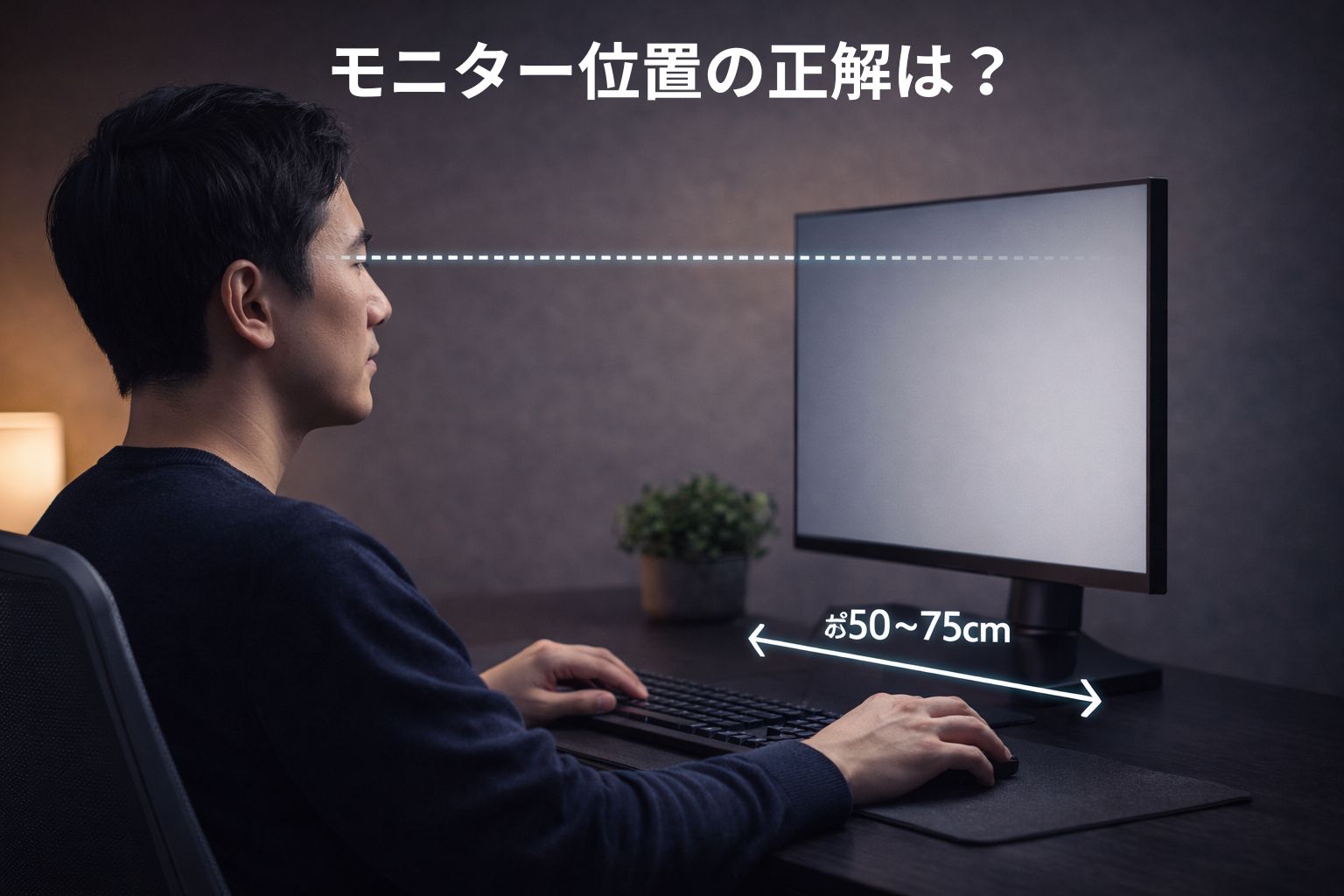
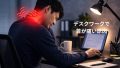
デスクワークで首や肩がつらい人の多くは、
モニター位置が間違っているかもしれません。
✔ 首が前に出る
✔ 無意識にあごが上がる
✔ 夕方になると肩が重い
これらはほぼ「モニター環境」が原因です。
この記事では、
モニター位置の正解を図解でわかりやすく解説します。
✅ モニター位置の正解【横から見た理想形】
まずは完成形から。
📥 図解はこちら
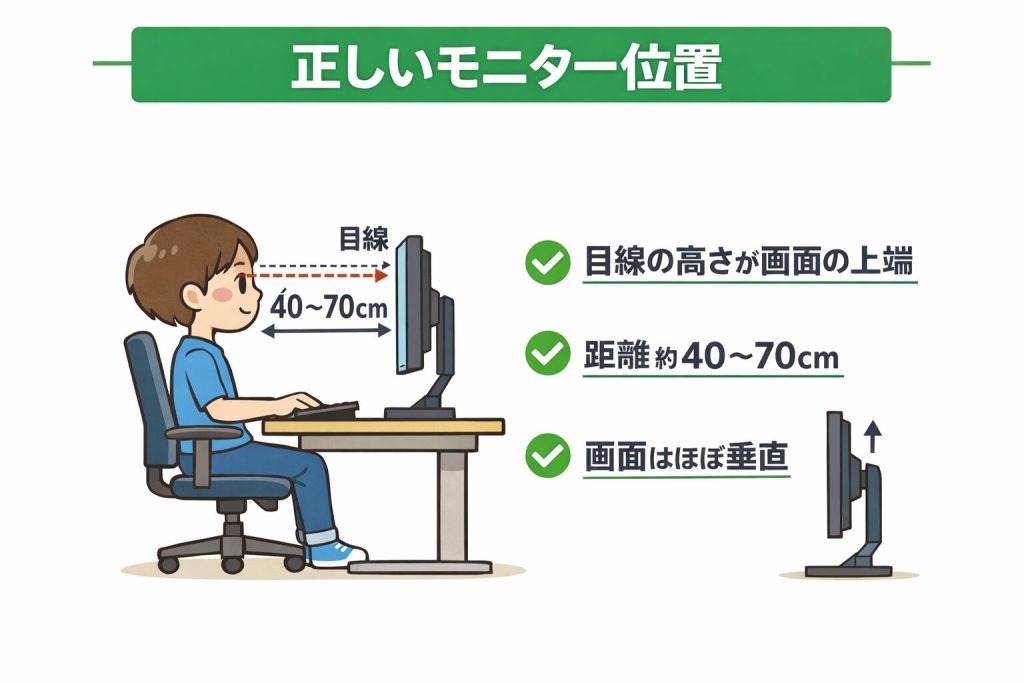
正解①:画面の上端=目線の高さ
最重要ポイントはこれです。
✔ 画面の上端〜やや下が目線の高さ
✔ 首を前に出さなくても画面が見える
これにより、
- 首の後ろの緊張が減る
- 猫背になりにくい
- 肩が内巻きにならない
という効果が出ます。
筆者は猫背なのですが、
猫背の方は、特にどんどん首が前に行ってしまいがちなので、
目線が上になる位置に画面を持ってくることがより重要になると思います。
正解②:40〜70cm(腕の長さ程度)
目安は、
👉 腕を伸ばして指先が触れるくらい
近すぎると
- 目が疲れる
- 無意識に前傾姿勢になる
遠すぎると
- 文字を見るために前に出る
結果、どちらも首に負担がかかります。
❌ よくある間違い(首が前に出る)
📥 悪い例はこちら
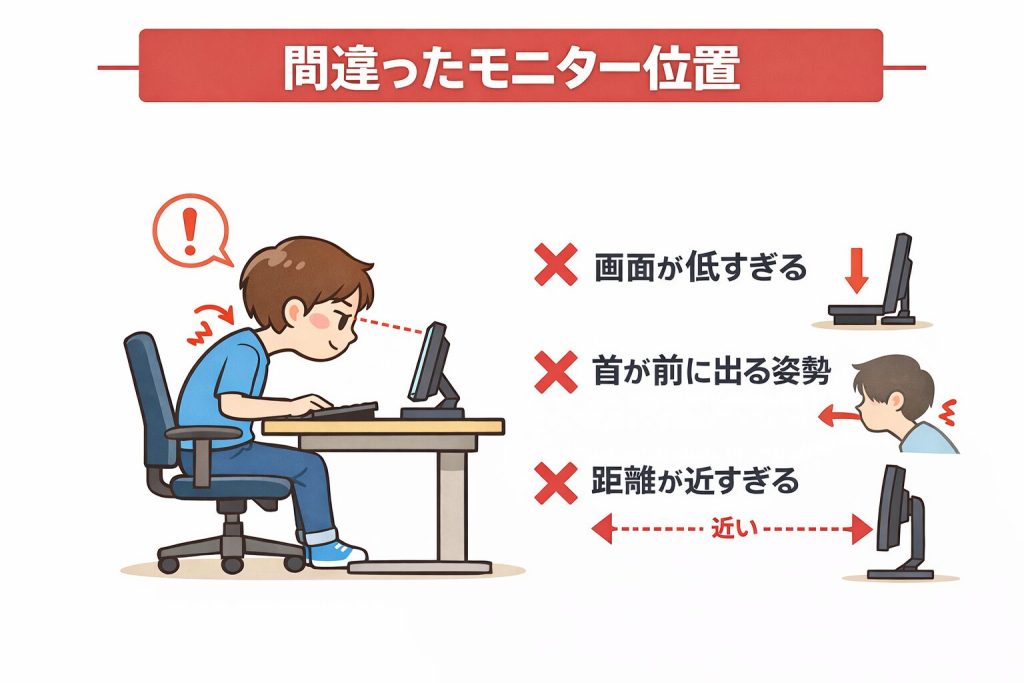
モニターが低すぎると…
- 無意識に首が前に出る
- 顎が突き出る
- 首・肩が常に緊張する
これが「デスクワーク首痛」の典型パターンです。
特にノートパソコンを直置きしている人は、この姿勢になりやすいです。
集中する際にこのような姿勢になってしまう方もいらっしゃるかと思いますが、
長時間この姿勢で作業をすると確実に首が痛くなるので、
もし当てはまる方がいらっしゃればモニター位置の調整をお試しください!
モニター角度の正解
✔ 画面はほぼ垂直
✔ やや上向きでもOK(5〜10度程度)
下向きすぎると、
視線が落ちて首が前に倒れやすくなります。
モニターアームの導入も1つの方法
モニターの高さや位置・角度を思うように調整できない製品もあるかと思います。
その場合は、モニターアームを導入することで、
自由にモニターの高さ・位置・角度を調整できるので、
より快適なデスク環境を作りたい方は、モニターアームを導入してみることをおすすめします。
ノートパソコンはなぜ首が痛くなりやすい?
ノートPCは構造上、
- 画面が低い
- キーボード位置が固定
この2つが同時に起きます。
つまり、
👉 首を曲げる
👉 手を前に出す
を同時に強制される設計なのです。
対策としては、
- ノートPCスタンド
- 外付けキーボード
- モニターアーム
このどれかを導入するだけでも、首の負担は大きく減ります。
ノートPCのみを使用して作業している方は、スタンドを導入すると目線が上がるため、疲れを感じにくくなると思います。
モニターを使用している方は、モニターアームで高さを調整すると疲れを感じにくくなります。
モニター位置を整えるメリット
✔ 首の痛みが減る
✔ 肩こりが軽くなる
✔ 目の疲れが減る
✔ 作業効率が上がる
実際、モニター位置を正しくするだけで
体感的に疲労度が2〜3割下がる人も珍しくありません。
実際に私もモニターアームを導入して、目線を上げるようにしてから首の疲労や痛みが減ったと感じています。
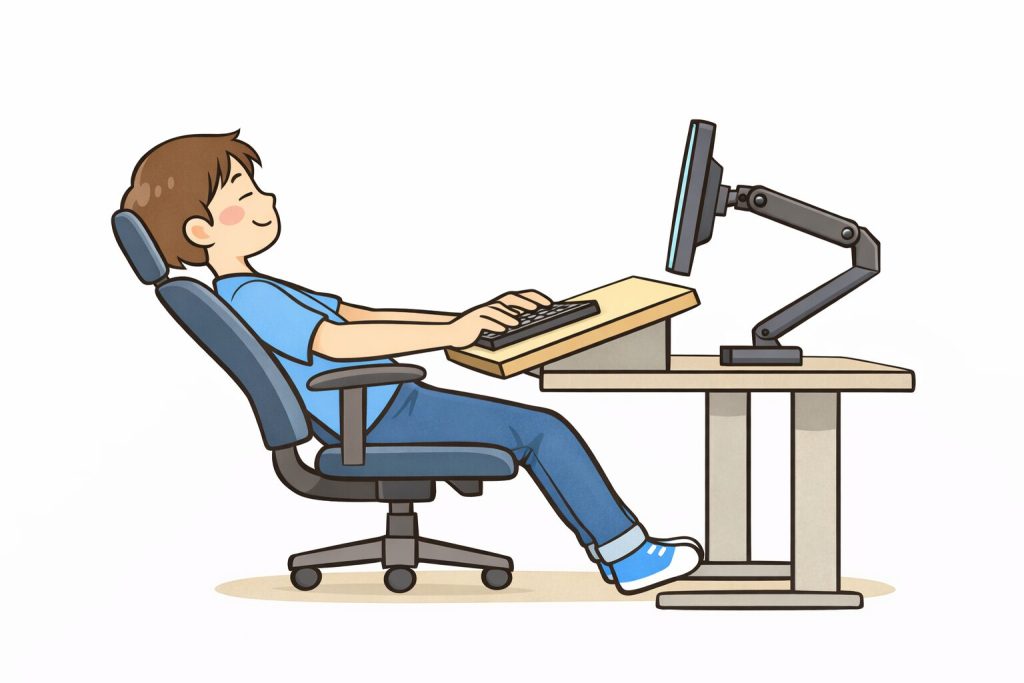
例外:超リラックスバージョン
Xで見かけたのですが、下記のようなスタイルで仕事をしていらっしゃる方もいるとのことで、
究極にリラックスした環境で仕事・作業をしたいという方は、
デスク環境を整えてみるのもありかもしれません!
まとめ|モニター位置の正解はこの3つ
✔ 画面上端=目線の高さ
✔ 距離は40〜70cm
✔ 首を前に出さず見られること
これが「モニター位置の正解」です。
首や肩がつらい人は、
まずモニター位置を調整してみてはいかがでしょうか!
モニター周辺機器のおすすめ・関連記事一覧はこちら
⇒モニター周辺機器カテゴリーを見る

コメント