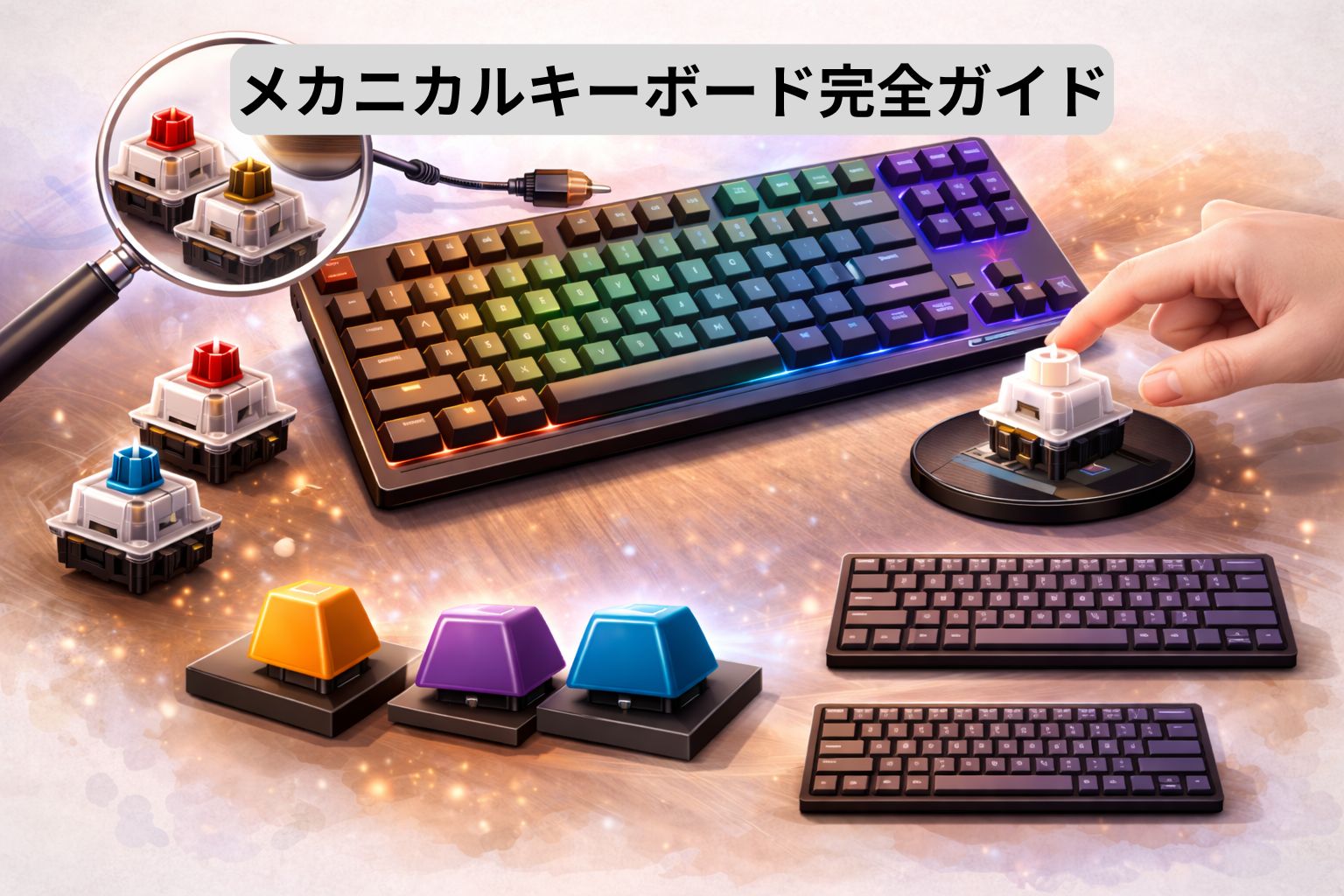
メカニカルキーボードが気になるけれど、「軸が多すぎて選べない」「パンタグラフ(ノートPCの薄型)と何が違うの?」「仕事で使っても大丈夫?」と迷っている人は多いと思います。
結論から言うと、メカニカルは“打ち心地が良い”だけの趣味アイテムではありません。入力のミスや疲れやすさ、作業のテンポに直結する、かなり実用的な道具です。
ただし、選び方を間違えると後悔もしやすいジャンルです。よくある失敗は次の3つ。
- 思ったより音が大きくて気まずい(家族・同僚・会議中に響く)
- 軸の重さが合わず、指や手首が疲れる/逆に軽すぎて誤入力が増える
- 配列やサイズが合わず、ショートカットや数字入力がストレスになる
この記事では、メカニカルキーボードの基礎から、軸(スイッチ)の違い、仕事用の選び方、パンタグラフとの比較、静音のコツ、よくある疑問までを網羅しています。
ぜひ最後までご覧ください。
- メカニカルキーボードとは?まずは構造をざっくり理解する
- メカニカルのメリット|“気持ちいい”以外の実利
- メカニカルのデメリット|ここを知らずに買うと高確率で後悔する
- 軸(スイッチ)とは?まずは3タイプに分けて考える
- 青軸・赤軸・茶軸の違い|仕事目線での選び方
- 5秒で決める「軸の早見表」
- “スペックで選ぶ”ための基礎:押下圧・ストローク・作動点
- ロープロファイル(薄型メカニカル)は“パンタグラフ派”の逃げ道になる
- メカニカル vs パンタグラフ|結局どっちが仕事向き?
- 仕事用の選び方|ここを決めればほぼ失敗しない(手順付き)
- 静音で後悔しないコツ|“音が出るポイント”は3つある
- “地味に効く”ポイント:キーキャップとスタビライザー
- 価格帯別の目安|どこから満足しやすい?
- 「おすすめ機種」はどう見れば失敗しない?ランキング記事の読み方
- よくある後悔パターンと回避策(購入前チェック)
- FAQ|検索されやすい疑問をまとめて解決
- 試打できない(触れない)時の選び方|ネット購入でも外しにくくする
- 買ってから満足度を上げる小ワザ|設定と環境で“当たり”に寄せる
- 最後のチェックリスト|購入前にこの7つだけ確認すればOK
- まとめ|迷ったら「赤軸×テンキーレス×普段の配列」から始める
メカニカルキーボードとは?まずは構造をざっくり理解する
メカニカルキーボードは、キー1つ1つに独立したスイッチ(軸)が入っているタイプです。押した時の反発やクリック感を、スイッチの設計で作っています。
一方、ノートPCに多いパンタグラフや、安価なキーボードに多いメンブレンは、ゴムドームを押し込む構造が中心。ここが体感の差の出どころです。
大まかなイメージはこうです。
- メカニカル:スイッチで押し心地を作る(種類が多い/調整や交換の文化もある)
- パンタグラフ:薄型で軽い、ノートPCと同じ感覚(静かめ/浅いストローク)
- メンブレン:安価でシンプル(打鍵感は均一だが“選べない”)
「メカニカルキーボードとは?」を基礎から読み直したい場合は、
『メカニカルキーボードとは?メリット・デメリットを徹底解説』の記事も参考になります。
メカニカルのメリット|“気持ちいい”以外の実利
入力のリズムが整い、ミスが減りやすい
メカニカルは、キーが作動するポイント(押したと判定される地点)や反発が分かりやすい傾向があります。
結果として「必要以上に底まで叩かない」「押したかどうかが曖昧になりにくい」ので、ミス入力や打ち直しが減る人が多いです。
長時間タイピングで疲れにくい方向に調整しやすい
疲れやすさは、キーボード単体ではなく、押下圧(重さ)・ストローク(深さ)・姿勢(手首の角度)・机の高さで決まります。
メカニカルは軸の選択肢が多いので、自分の指の強さや作業時間に合わせて“疲れにくい方向”に寄せやすいのが強みです。
使い捨てになりにくい
長期利用を想定したモデルが多く、キーキャップ交換や掃除のしやすさも含めて「長く付き合える」設計のものが目立ちます。
もちろん製品差はありますが、「安いキーボードを何度も買い替える」より結果的に満足するケースもあります。
メカニカルのデメリット|ここを知らずに買うと高確率で後悔する
音は“軸だけ”で決まらない
青軸のようにクリック音が大きいタイプは分かりやすいのですが、赤軸でも底打ち(キーを底まで叩く音)が大きければ普通に響きます。
さらに、机の反響、打ち方、キーボード本体の剛性(たわみやすさ)まで関係します。「静音=赤軸を買えばOK」ではありません。
初期費用が上がりやすい
仕事用として満足しやすい価格帯は、体感的に1〜2万円あたりが多いです(安いモデルでも当たりはありますが、ハズレも出やすい)。
ただ、毎日触る道具なので、ここは“贅沢”というより“投資”として捉える人も多いジャンルです。
サイズと配列を間違えると、地味にストレスが積み上がる
テンキーの有無、矢印キーの配置、DeleteやEnterの位置、かな/英数の扱いなど。
合わないと、作業のたびに小さなイライラが発生します。買う前に必ず決めましょう。
軸(スイッチ)とは?まずは3タイプに分けて考える
軸は、押した時の動き方(感触)の違いです。
難しそうに見えますが、最初は3タイプだけ覚えれば十分です。
- クリック:押した瞬間に「カチッ」と段差と音がある(爽快だがうるさくなりがち)
- タクタイル:音は控えめだが、段差(押した感)がある(誤入力を減らしやすい)
- リニア:段差がなくスーッと沈む(滑らかで疲れにくいが、軽いと誤入力注意)
この“動き方”が、静音性・疲れやすさ・誤入力に直結します。
青軸・赤軸・茶軸の違い|仕事目線での選び方
ここでは定番の3軸を「何が違うのか」「どんな人に向くのか」だけ、仕事目線で整理します。
より細かい話(音の種類、向いている作業、向かない場面)は、個別記事にまとめているので、気になる軸はそちらも覗いてみてください。
青軸(クリック)
- 良いところ:クリック感が強く、打っていて楽しい。押した瞬間が分かりやすい。
- 注意点:音が大きい。静かな部屋だと自分でも気になることがある。
- 向く人:在宅中心、タイピングを“楽しみたい”、音の問題がない環境。
詳しくは『メカニカルキーボードの青軸とは?特徴等をわかりやすく解説』の記事で
掘り下げています。
赤軸(リニア)
- 良いところ:段差がなく滑らか。比較的静かで、長時間でも疲れにくい傾向。
- 注意点:軽いモデルだと誤入力が増える人がいる(慣れや設定で改善することも多い)。
- 向く人:仕事用の第一候補。会議が多い、家族がいる、夜作業が多い人。
赤軸を詳しく知りたい場合は
『メカニカルキーボードの赤軸とは?特徴等をわかりやすく解説』の記事へ。
茶軸(タクタイル)
- 良いところ:軽い段差があるので、押した感が分かりやすい。バランス型。
- 注意点:赤軸ほど静かではない場合がある(ただし青軸ほどはうるさくない)。
- 向く人:誤入力を減らしたい、打鍵感も欲しい、迷っている人。
茶軸の感触の違いは
『メカニカルキーボードの茶軸とは?特徴等をわかりやすく解説』で詳しく解説しています。
5秒で決める「軸の早見表」
迷ったら、まずはここでOKです。
- とにかく静かにしたい → 赤軸(できれば静音設計)
- 誤入力を減らしたい/押した感が欲しい → 茶軸
- 在宅で爽快感優先 → 青軸(音の問題がないことが前提)
軸の全体像が知りたい人は
『メカニカルキーボードの軸とは?赤軸・茶軸・青軸の違いとおすすめを解説』も合わせて読むと、迷いが減ると思います。
“スペックで選ぶ”ための基礎:押下圧・ストローク・作動点
レビューでよく見る用語を、仕事で使う前提で噛み砕きます。
押下圧(重さ)
キーを押し込むのに必要な力です。
軽いほどラクですが、軽すぎると誤入力が増えることがあります。重いほど確実ですが、長時間だと疲れやすい。
- 迷ったら:45g前後を基準
- 指が疲れやすい:軽め(ただし誤入力対策は必要)
- しっかり押したい:少し重め(ただし疲労に注意)
ストローク(押し込みの深さ)
浅いほど軽快に感じやすい一方、慣れないとミスが出る人もいます。
ノートPCの感覚に近づけたいなら、薄型(ロープロファイル)タイプも候補です。
作動点(どこで入力として判定されるか)
底まで押さなくても入力になる設計が多いのがメカニカルの特徴。
ここを理解すると「底打ちが減って音も疲れも減る」が起きやすくなります。
ロープロファイル(薄型メカニカル)は“パンタグラフ派”の逃げ道になる
「メカニカルに興味はあるけど、ノートPCの感覚から離れるのが怖い」という人は少なくありません。
そういう場合、いきなり一般的な深いストロークに飛ばず、ロープロファイル(薄型)を検討するのはかなり現実的です。
ロープロファイルの良い点は、指の移動量が少なく、ノートPCからの移行がしやすいこと。
一方で、選択肢が少ない、キーキャップの互換性が限られるなどの制約もあります。ここは「慣れを優先するか」「自由度を優先するか」で決めるのが良いです。
メカニカル vs パンタグラフ|結局どっちが仕事向き?
ここは好みの話になりがちですが、判断軸はシンプルです。
パンタグラフが向く人
- ノートPCと同じ感覚で統一したい
- 薄さと静音が最優先
- 机が狭い/持ち運びもする
メカニカルが向く人
- 1日3時間以上タイピングする
- 疲れや誤入力を減らしたい
- 道具として自分に合う感触を選びたい
より細かい比較は『メカニカル vs パンタグラフキーボード|違いやどちらがおすすめか解説』の記事にまとめているので、迷っている人は一度読むと判断が早くなります。
仕事用の選び方|ここを決めればほぼ失敗しない(手順付き)
ここからは、買う前に決める順番をそのまま書きます。
この順で決めると、悩む時間が減ります。
手順1:使う場所を決める(在宅/オフィス/両方)
- オフィス or 共有空間:静音は最優先。クリック系は基本避ける。
- 在宅:音の制約が少ないなら選択肢が広がる(ただし夜作業は注意)。
手順2:テンキーの有無(フルサイズ or テンキーレス)
- 経理・数字入力が多い:フルサイズが快適な人が多い
- マウスを近くに置きたい/肩こりが気になる:テンキーレスが有利
テンキーは後から外付けで足せるので、迷うならテンキーレスから入るのはかなり安全です。
「仕事でテンキー必須だけど机が狭い」なら、テンキーだけ別に置く方が肩がラクになることもあります。
手順3:サイズの落とし穴(75%・65%・60%の注意点)
最近はコンパクトな配列も人気ですが、仕事用途だと“クセ”が出ます。
- 75%:コンパクトでもファンクション列が残ることが多く、仕事でも扱いやすい
- 65%:矢印キーは残るが、Deleteなどが層(Fn)に入ることがある
- 60%:矢印キーがないことも多く、慣れるまで仕事効率が落ちやすい
コンパクトを選ぶなら、最初は75%あたりが現実的です。
手順4:配列を決める(日本語配列JIS/英語配列US)
最初の一台は「普段の配列と同じ」にするのが無難です。
仕事で配列を変えると、慣れるまで作業効率が落ちやすいからです。
- 日本語配列:これまでの慣れを優先する人、かな/英数を使う人
- 英語配列:記号入力やショートカットを重視する人(慣れは必要)
手順5:軸を決める(静音→誤入力→楽しさの優先度)
- 静音優先:赤軸(静音寄り)
- 誤入力優先:茶軸
- 楽しさ優先:青軸(環境が許せば)
手順6:接続方式(有線/無線)を決める
仕事でストレスになりやすいのは、無線の「電池切れ」「復帰の癖」「たまに途切れる」です。
心配なら有線が一番ラク。机をすっきりさせたい、複数端末で使いたいなら無線が便利です。
静音で後悔しないコツ|“音が出るポイント”は3つある
「メカニカル=うるさい」を避けたい人向けに、現実的な対策をまとめます。
1)クリック音(軸が鳴る音)
クリックタイプはここが大きい。静かにしたいなら避けるのが確実です。
2)底打ち音(キーを底まで叩く音)
赤軸でもここが大きいと普通に響きます。
浅めに打つ、机の反響を抑える、剛性が高い本体を選ぶだけでもかなり変わります。
3)反響音(机や部屋が響く)
デスクマットや大型マウスパッドを敷くだけでも“耳障りさ”が減ります。
静音のために高いモデルを買う前に、まず反響対策はやって損がありません。
“地味に効く”ポイント:キーキャップとスタビライザー
メカニカルの打鍵感は軸だけで決まりません。仕事用途でも体感差が出やすいのが、キーキャップとスタビライザー(長いキーの支え)です。
キーキャップ(触れる部分)
- ABS:ツルツルしやすいが軽快。使い込むとテカりが出やすい。
- PBT:ザラっとした触感になりやすく、テカりにくい傾向。
「指が滑ってミスが出る」「長時間だと指先が疲れる」という人は、キーキャップの質感で改善することもあります。
スタビライザー(スペースやEnterの安定)
スペースキーやEnterがガタつくと、音が急にうるさくなったり、打ち心地が悪く感じたりします。
レビューで「スペースの音が気になる」「カチャカチャする」と言われる場合、ここが原因のことが多いです。静音重視ならチェックしておきたいポイントです。
価格帯別の目安|どこから満足しやすい?
正直、メカニカルは価格で当たり外れが出やすい分野です。
あくまで目安ですが、仕事用として満足しやすいのは次のイメージです。
- 〜1万円:入門。良い個体もあるが、打鍵音・剛性・無線安定性に差が出やすい
- 1〜2万円:いちばん“おいしい”価格帯。選択肢も多く、仕事用の完成度が上がりやすい
- 2万円〜:こだわり帯。打鍵感や質感を詰めたい人向け(長時間作業ほど恩恵が出る)
「まずは失敗したくない」なら、1〜2万円帯で評判の安定しているモデルから入るのが現実的です。
「おすすめ機種」はどう見れば失敗しない?ランキング記事の読み方
おすすめ記事で失敗するパターンは、ランキングを“そのまま”信じることです。
大事なのは、あなたの条件(静音・テンキー・配列・接続)に合うかどうか。
具体的なおすすめ機種は、
『メカニカルキーボードおすすめ5選|【2026年最新版】』の記事にまとめています。
先にこの記事で条件を固めてから読むと、「自分に必要な軸・サイズ・配列」が見えた状態で比較できるので、迷いにくくなります。
よくある後悔パターンと回避策(購入前チェック)
後悔1:うるさすぎた
- 回避:クリックタイプは避ける/底打ち対策/反響対策
後悔2:疲れる
- 回避:押下圧45g前後を基準/手首の角度を見直す/机と椅子の高さを整える
キーボードだけで解決しない場合も多いので、姿勢やデスク環境の記事があるなら、ここで合わせて紹介すると読者の納得感が上がります。
後悔3:誤入力が増えた
- 回避:軽すぎる軸は避ける/段差のある茶軸も候補/キーリピート設定を調整
後悔4:配列に慣れない
- 回避:最初は普段の配列と同じにする
後悔5:サイズが合わない
- 回避:迷ったらテンキーレス/テンキーは後から足す
FAQ|検索されやすい疑問をまとめて解決
Q1. メカニカルって本当に作業効率が上がる?
上がる人が多いのは事実ですが、理由は「気持ちいいから」ではありません。
誤入力や打ち直しが減る、疲れにくくなる、入力のテンポが安定する。こういう“地味だけど効く”要素が積み上がって効率になります。逆に、人によっては音や押下圧が合わないとストレスで効率が落ちることもあります。
Q2. 初めてなら何軸が無難?
仕事用なら赤軸か茶軸が無難です。静音を最優先するなら赤軸、誤入力を抑えたいなら茶軸。青軸は在宅で音の制約がない人向けです。
もし「どれも決めきれない」なら、まずは赤軸寄りの静音モデルで“外しにくい土台”を作るのが良いと思います。
Q3. パンタグラフから乗り換えると疲れる?
最初は深さに違和感が出ることがあります。慣れるまで数日〜数週間かかる人もいますが、押下圧が合っていれば長期的には疲れが減るケースも多いです。違和感が強いなら薄型(ロープロファイル)を候補に入れてください。
Q4. 仕事で無線はやめた方がいい?
有線で問題ないと思います。
ただ、バッテリー切れと復帰の癖はストレスになりやすいので、仕事用は安定性の評判を重視してください。
また有線でデスクがごちゃつくが気になる方は、無線をおすすめします。
Q5. 掃除は大変?
むしろ掃除しやすいモデルが多いです。キーキャップを外してホコリを取れるので、長く使うほどメリットが出ます。
ただし、飲み物をこぼした時はモデルによって復旧難易度が変わるので、デスクに飲み物を置く人は注意です。
Q6. “メカニカルはうるさい”を最短で回避するには?
まずはクリックタイプを避ける。次に、デスクマットで反響を抑える。最後に、底打ちを減らす打ち方を意識する。
この順番が一番コスパが良いです。
Q7. 仕事でゲーム用キーボードを買っても大丈夫?
大丈夫です。ただし、見た目の主張が強いモデルや、ソフトウェア前提の機能が多いモデルは職場の環境によって相性が出ます。
「無難さ」を取りたいなら、落ち着いたデザインで、基本操作が本体だけで完結するタイプが安心です。
試打できない(触れない)時の選び方|ネット購入でも外しにくくする
本当は家電量販店などで触れるのが一番ですが、近くに展示がないことも多いですよね。
試打できない前提なら、次の考え方にすると外しにくいです。
1)「音の許容度」を先に決める
迷ったら“静音寄り”を選ぶのが安全です。音は後から静かにするのが難しく、逆に静かすぎて困るケースは少ないからです。
在宅でも、夜作業や家族の生活音を考えると、最初の一台は赤軸寄りが無難になりやすいです。
2)仕事の入力パターンでサイズを決める
- 数字入力が多い(会計ソフト・Excelでの入力が多い)→フルサイズが楽
- 文章入力+マウス作業が多い(ブラウザ・資料作成が多い)→テンキーレスが楽
迷うならテンキーレス+外付けテンキーという逃げ道があるので、机が狭い人ほどテンキーレスから入ると失敗が減ります。
3)「普段の配列」を守る
配列を変えると、慣れるまで仕事のスピードが落ちやすいです。
初めてのメカニカルは、配列まで冒険しない方が満足度が高いことが多いです。
4)レビューの見方は“音の種類”に注目
「うるさい/静か」だけでは判断が割れます。
レビューで注目したいのは、クリック音が大きいのか、底打ち音が響くのか、反響するのか。音のタイプが分かると、自分の環境に当てはめやすくなります。
買ってから満足度を上げる小ワザ|設定と環境で“当たり”に寄せる
メカニカルは、買って終わりではなく、最初のひと手間で体感が変わります。難しいことは不要です。
1)キーリピート速度を調整する
文字入力が多い人は、OSの「キーのリピート速度」「リピート開始までの時間」を一度触ってみてください。
速すぎると誤入力が増え、遅すぎると削除やカーソル移動がもたつきます。自分の手に合うところが見つかると一気に快適になります。
2)反響対策は“最初に”やる
デスクマットや大型マウスパッドを敷くだけで、音の角が取れることがあります。
静音目的で高いモデルを買い直す前に、まず環境側を整える方がコスパが良いです。
3)手首の角度を固定しない
手首を反らせた状態で長時間打つと、疲れやすくなります。
机と椅子の高さ、キーボードの傾き(チルト)を調整して、手首が自然に置ける角度を探してください。リストレストを使う場合も「手首を載せ続ける」より「手のひらの付け根を軽く支える」くらいが合う人が多いです。
最後のチェックリスト|購入前にこの7つだけ確認すればOK
- 使う場所は?(在宅/オフィス/両方)
- 音の許容度は?(静音最優先ならクリック系は避ける)
- サイズは?(フル/テンキーレス/コンパクト)
- テンキーは必要?(迷うなら後付け前提でテンキーレスも検討)
- 配列は?(最初は普段の配列に合わせる)
- 接続は?(安定なら有線、すっきりなら無線)
- 押下圧は?(迷ったら45g前後)
この7つが決まれば、あとはおすすめ記事や比較記事を読んでも迷子になりません。
まとめ|迷ったら「赤軸×テンキーレス×普段の配列」から始める
初めての一台で失敗しにくい“安全な組み合わせ”を置いておきます。
- 軸:赤軸(静音寄りで長時間向き)
- サイズ:テンキーレス(肩とマウス距離が楽になりやすい)
- 配列:普段使っている配列(JISならJIS、USならUS)
- 接続:迷うなら有線(安定)
ここから好みが分かってきたら、茶軸に寄せる、薄型にする、無線で快適さを優先する、など調整すればOKです。
キーボードは“毎日触る道具”なので、合う一台に当たると、地味に生活が快適になります。

コメント