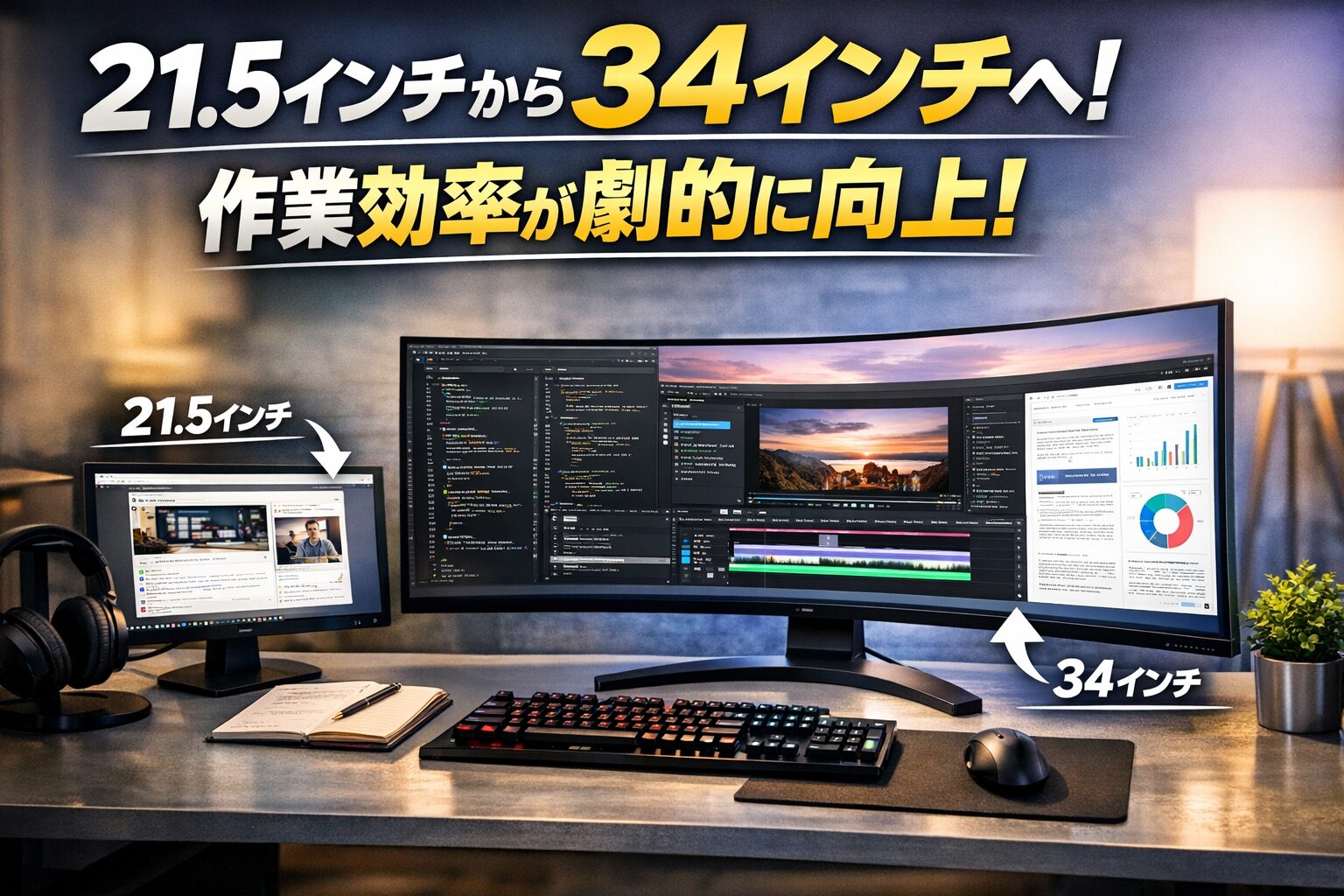
在宅ワークやデスクワークでモニターを使っていると、
「今のサイズで十分なのか」
「大きいモニターにしたら本当に快適になるのか」
と気になることがあります。
私自身、以前は会社から借りたフィリップスの21.5インチモニターを使っていました。
使えないわけではありませんし、最初は特に大きな不満があったわけでもありません。
正直、当時は
「モニターは映れば十分」
「サイズってそこまで重要なの?」
と思っていました。
ですが、2025年8月からcocoparの34インチウルトラワイドモニターに替えてから、その考えはかなり変わりました。
特に大きかったのが、21.5インチだと2つの資料を並べるとかなり狭かったということです。
Excelとブラウザ、資料と会計ソフト、チャットと作業画面。
こうした組み合わせを同時に表示したいのに、21.5インチではどうしても窮屈でした。
その後、34インチのウルトラワイドモニターに替えてからは、この不満がかなり大きく改善しました。
大げさではなく、仕事中のストレスがかなり減り、今では小さいモニターには戻りにくくなっています。
この記事では、
21.5インチモニターの限界、
34インチウルトラワイドモニターに替えて変わったこと、
実際に使っているcocoparモニターの特徴と使用感を、実体験ベースで正直にまとめます。

先に結論|34インチウルトラワイドが向いている人
先に結論を書くと、34インチウルトラワイドモニターは次のような人にかなり向いています。
- Excelやスプレッドシートをよく使う人
- 資料を見ながら入力することが多い人
- ブラウザ、チャット、表計算ソフトを同時に開く人
- 画面切り替えの多さにストレスを感じている人
- デュアルモニターではなく、1枚で広く使いたい人
逆に、メール確認や軽い文章作成が中心で、同時に多くの情報を表示しない人であれば、21.5インチや24インチでも十分な場合があります。
つまり、ウルトラワイドが活きるかどうかは、単純な作業量よりも、同時に見たい情報の数で決まると感じています。
仕事用モニター全体の選び方を先に整理したい方は、モニターの選び方|サイズ・解像度等の違いについて解説もあわせてご覧ください。
21.5インチモニターを使っていた頃の正直な感想
会社から借りていたフィリップスの21.5インチモニターは、コンパクトで扱いやすいのが良いところでした。
机の上でも圧迫感が少なく、一般的な事務作業だけなら問題なく使えます。
実際、最初はそれで十分だと思っていました。
ただ、仕事で使い続けるうちに、少しずつ不満が出てきました。
一番つらかったのは、やはり2つの資料を並べたときの狭さです。
左にExcel、右にブラウザやPDFを並べると、どちらも中途半端に狭くなります。
文字が見づらいので拡大したくなりますが、そうすると今度は表示できる情報量が減ります。
結果として、
「並べて見たいのに見づらい」
「見やすくすると、今度は情報量が減る」
という状態になりやすかったです。
さらに、画面が狭いぶん、Alt+Tabでの切り替えも増えます。
ひとつひとつは小さな手間ですが、毎日何時間も続くと意外と効いてきます。
致命的ではないけれど、地味にストレスが積み重なる。
21.5インチを使っていた頃は、まさにそんな感覚でした。
モニターサイズごとの違いを比較して考えたい方は、モニターのサイズはどれがいい?それぞれの違いと選び方を解説も参考になります。
34インチウルトラワイドモニターに変えた理由
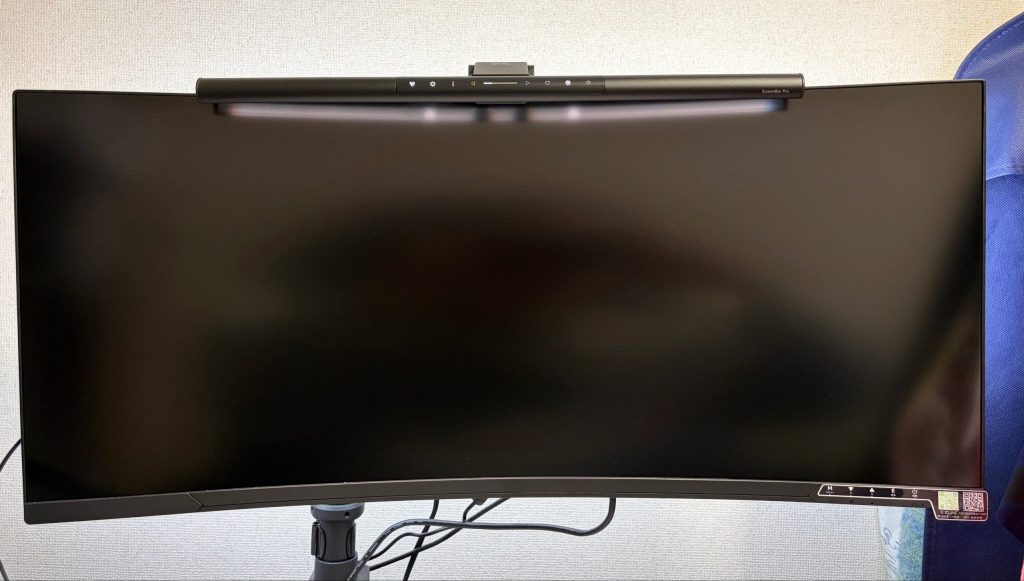
34インチウルトラワイドモニターに変えた理由は、とてもシンプルです。
- 複数の資料を並べて見やすくしたかった
- 作業効率を上げたかった
- もっと快適に仕事ができる環境を作りたかった
私は経理の仕事をしているので、資料を見比べながら入力したり、Excelとブラウザを行き来したりすることが多いです。
そのため、モニターの横幅が広い環境の方が明らかに相性が良いと感じていました。
また、「モニターを2枚並べる」のではなく、1枚で広く使える環境を作りたかったのも理由のひとつです。
デュアルモニターも便利ですが、中央のベゼルが気になったり、配線や設置が少し煩雑になったりすることがあります。
その点、34インチのウルトラワイドなら、1枚で広い作業領域を確保できます。
このバランスが、自分の使い方には合っていると感じました。
実際に使っているのはcocoparの34インチウルトラワイドモニター
現在使っているのは、cocoparの34インチウルトラワイドモニターです。
このモデルを選んだ理由は、34インチの横幅をしっかり確保できることに加えて、仕事用として十分使いやすそうだったからです。
価格も極端に高すぎるわけではなく、ウルトラワイドを試してみたい人にとって比較的手が届きやすい点も魅力でした。
仕事で使いやすいモニターを広く比較したい方は、【経理目線】おすすめモニター5選|在宅ワークの作業効率を本気で上げるなら“大きさ”が正解もチェックしてみてください。
実際に使って感じている特徴は、次の通りです。
- 画面が広く、複数ウィンドウを並べやすい
- 湾曲モニターなので、画面端まで視線移動しやすい
- 1台でマルチモニターに近い使い方ができる
- 在宅ワーク、事務作業、ブログ執筆との相性が良い
とくに、1画面に複数の情報を置いたまま作業しやすいことはかなり大きなメリットです。
21.5インチ時代の「もう少し横に広ければ楽なのに」という不満は、このモニターに替えてかなり解消されました。
一方で、注意点もあります。
やはり34インチなので、設置スペースはそれなりに必要です。
初めて使うと「思ったより大きい」と感じる人も多いと思います。
そのため、購入前には机の奥行きや横幅を確認しておくのがおすすめです。
34インチウルトラワイドモニターにして作業効率が上がった理由
34インチに替えて実感したのは、単に画面が大きくなったということではありません。
作業の流れが止まりにくくなったことが、一番大きな変化でした。
画面が広く、2つ以上の資料を並べても窮屈になりにくい
21.5インチでは、2つの資料を並べるだけでかなり狭く感じていました。
一方、34インチでは2分割がかなり自然に使えますし、作業内容によっては3分割でも実用的です。
Excelとブラウザ、資料とチャット、会計ソフトと参照ファイル。
こうした組み合わせを同時に表示できるだけで、作業のしやすさはかなり変わります。
画面切り替えが減って、思考が途切れにくい
21.5インチの頃は、必要な情報を同時に表示しきれないので、Alt+Tabで頻繁に画面を切り替えていました。
この切り替え自体が、想像以上に集中を削っていたと思います。
34インチに替えてからは、必要な情報を開いたまま作業しやすくなりました。
その結果、作業の流れが止まりにくくなり、考えながら進める仕事がかなり楽になりました。
数字で測りにくい部分ではありますが、体感としては確実に効率が上がっています。
仕事効率をさらに上げるなら、モニター位置の正解は?目線・高さ・距離を図解で解説もあわせて確認しておくのがおすすめです。
湾曲モニターで視線移動がしやすい
使っているcocoparのモニターは湾曲タイプなので、画面端まで視線を動かしやすいのも良いところです。
フラットな大画面だと、端の情報が少し遠く感じることがありますが、湾曲だと視線移動が比較的自然です。
長時間作業でも、画面の端が見づらいと感じにくいのはメリットだと思います。
デュアルモニターではなく、ウルトラワイドを選んで良かったこと
モニターを広く使う方法としては、デュアルモニターも十分便利です。
ただ、私の場合は2枚にするより、1枚で広く使える方が合っていました。
理由は、中央にベゼルが入らないからです。
資料を左右に広く表示したい時や、作業ウィンドウを大きめに確保したい時に、1枚の大きな画面の方が素直に使いやすいと感じました。
また、机の上がすっきりしやすいのも良いところです。
配線やモニターアームの管理も、1台の方がシンプルに済みます。
逆に、34インチにして気づいたデメリット
もちろん、34インチなら何でも快適になるわけではありません。
まず、設置スペースは確実に必要です。
机が小さいと圧迫感が出やすく、近すぎると逆に見づらく感じることがあります。
次に、誰にでも最適とは限らないことです。
たとえば、単一のアプリだけを大きく表示して使う作業が中心なら、27インチ前後の通常モニターの方が扱いやすい人もいると思います。
また、オンライン会議で画面共有をする場面では、ウルトラワイド特有の横長さが少し扱いづらいこともあります。
ここは使い方に応じて工夫が必要です。
21.5インチから34インチに替えて、作業はどう変わったか
一言でいうと、思考が途切れにくくなりました。
21.5インチの頃は、2つの資料を並べるだけで狭く、どちらかを我慢しなければいけない感覚がありました。
そのため、画面を切り替えたり、ウィンドウサイズを細かく調整したりすることが多かったです。
34インチに替えてからは、資料を見ながら入力する、比較しながら確認する、チャットを開いたまま作業する、といったことがかなり自然にできるようになりました。
とくに、21.5インチでは2つの資料を並べるとかなり狭かったのが、34インチでは大きく改善したことは、自分にとってかなり大きな変化でした。
この差は、単なる快適さ以上に大きいです。
作業のために画面を操作する時間が減り、本来やるべき仕事に意識を向けやすくなった感覚があります。
こんな人には34インチモニターがおすすめ
34インチウルトラワイドモニターは、次のような人におすすめです。
- 在宅ワークが多い人
- Excel、資料、ブラウザを同時に使う人
- 2つ以上の資料を並べて作業したい人
- 作業時間が長い人
- デュアルモニターが少し煩雑に感じる人
- 会計、事務、ライティングなど複数画面を使う仕事をしている人
逆に、机がかなり小さい人や、1つのアプリしかほぼ使わない人は、無理に34インチへ行かなくてもいいと思います。
その場合は、27インチ前後の見やすいモニターの方がバランスを取りやすいはずです。
まとめ|コンパクトモニターで狭さを感じているなら、34インチはかなり有力
以前の私は、モニターは映れば十分だと思っていました。
でも実際に、会社貸与のフィリップス21.5インチから、cocoparの34インチウルトラワイドモニターに替えてみると、モニターサイズは思っていた以上に作業のしやすさへ直結していました。
特に大きかったのは、21.5インチでは2つの資料を並べるとかなり狭かったのが、34インチでは大きく改善したことです。
この違いだけでも、導入する価値は十分にあったと感じています。
もちろん、机の奥行きや使い方との相性はあります。
ただ、複数ウィンドウを並べて仕事をする人にとっては、34インチウルトラワイドはかなり満足度の高い選択肢です。
もし今、
「画面が狭くて地味にストレスがある」
「資料を並べると見づらい」
「画面切り替えが多くて疲れる」
と感じているなら、モニターサイズを見直す価値はかなりあります。
モニターは、毎日使う道具です。
だからこそ、スペック表だけではなく、自分の仕事がどれだけ楽になるかで選ぶのが正解だと思います。
ウルトラワイドモニターをぜひお試しください!
モニターのおすすめ・関連記事一覧はこちら
⇒モニターカテゴリーを見る

コメント