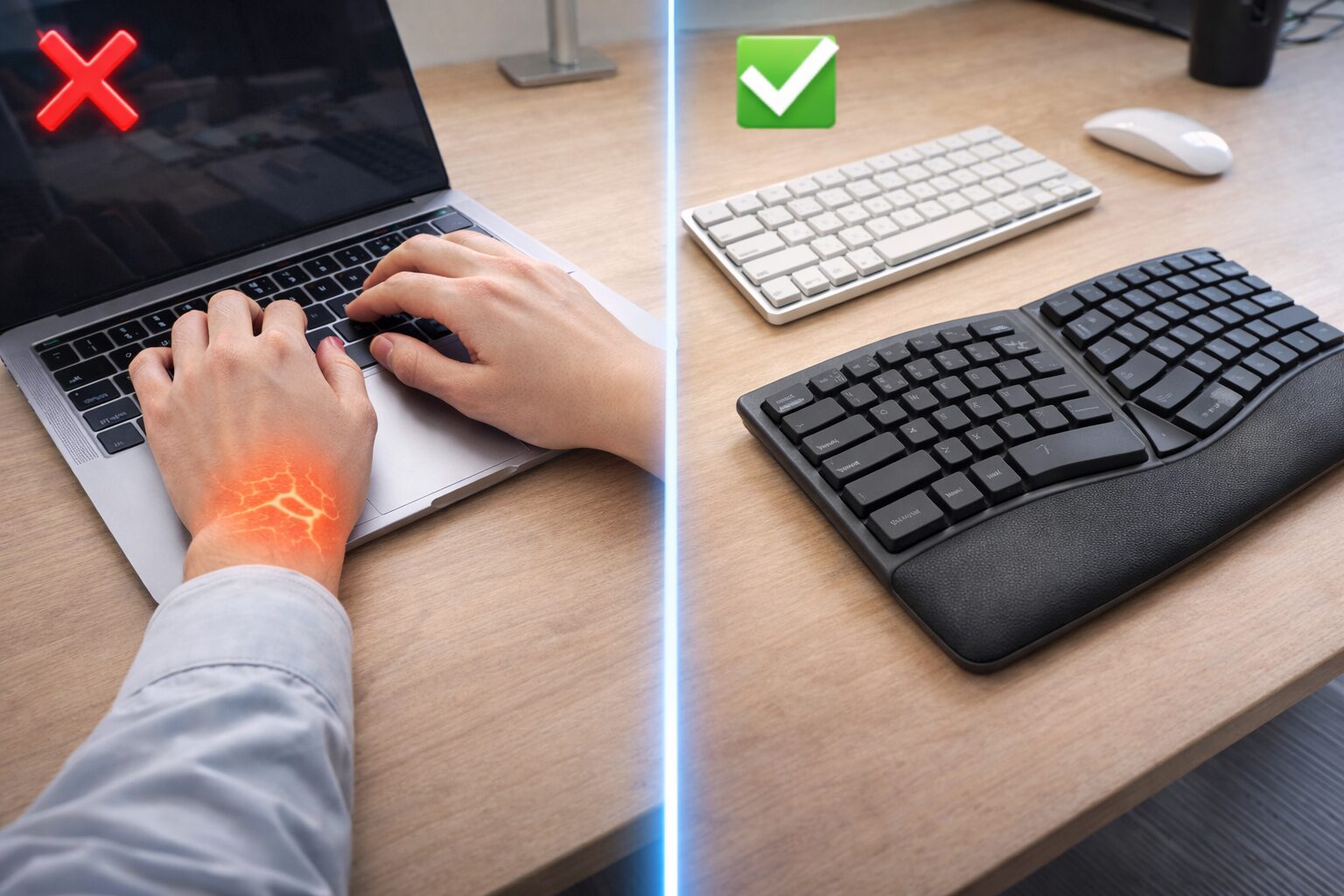
はじめに|キーボードで、ここまで変わるとは思っていなかった
以前の私は、
ノートパソコンのキーボードだけで作業をしていました。
正直、
- 「外付けキーボードって必要?」
- 「あってもそんなに変わらないでしょ」
と思っていたんですよね。
ですが実際に外付けキーボードを導入してみると👇
- 長時間作業でも手・肩・首の疲労が明らかに減少
- タイピングが快適で集中力が切れにくい
- 文字を打つこと自体が楽しくなる
と、作業効率が体感で1段階上がりました。
この記事では
👉 実際に使って「効率が上がった」と感じたキーボード
👉 ノートPC直打ちとの違い
を、メリット・デメリット込みで紹介します。
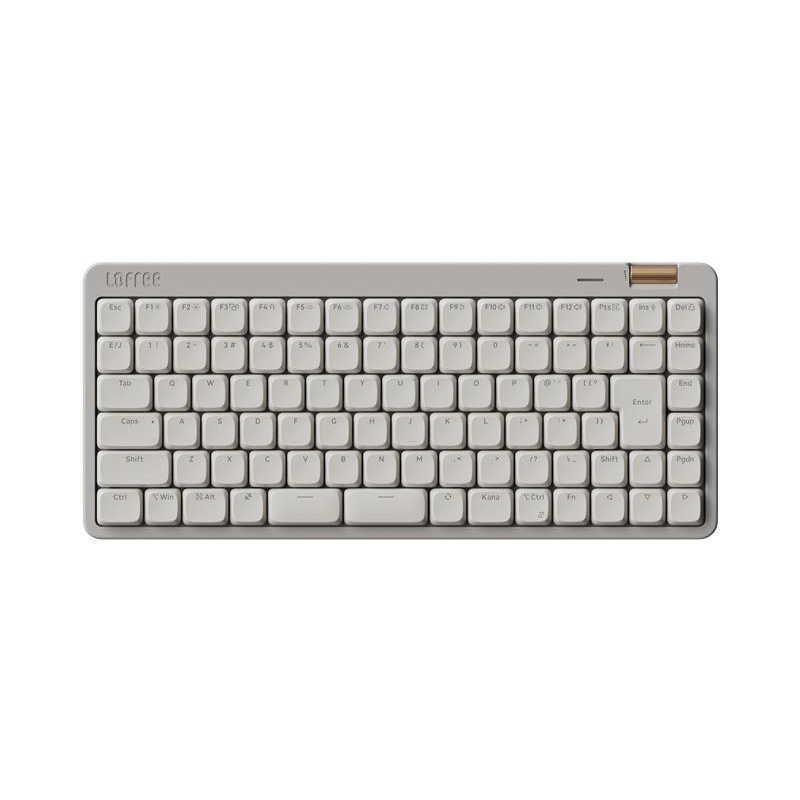
※この記事でおすすめしているキーボードはこちら
ノートPC直打ちの限界を感じた理由
ノートPCのキーボードは、持ち運びには便利ですが👇
- キーピッチが狭い
- 打鍵感が浅い
- 姿勢が前のめりになりやすい
という構造上の弱点があります。
結果として、
- 肩がこる
- 手首が疲れる
- ミスタイプが増える
といった**「地味なストレス」**が積み重なっていました。
外付けキーボードを使って感じた3つの変化
① 疲労が明らかに減った
キーボードの位置を自由に調整できるだけで、
- 手首が自然な角度に
- 肩・首が楽
長時間作業のダメージが段違いです。
② タイピングスピードと集中力が向上
打鍵感が良いと👇
- 無駄な力を使わない
- ミスタイプが減る
結果、
👉 思考を止めずに文字が打てるようになります。
③ 「書くこと」が楽しくなった
これは意外でしたがかなり大きいです。
打鍵感が気持ちいいと、
- 文章を書くのが苦じゃない
- 作業に入りやすい
👉 アウトプット量が自然に増えました。
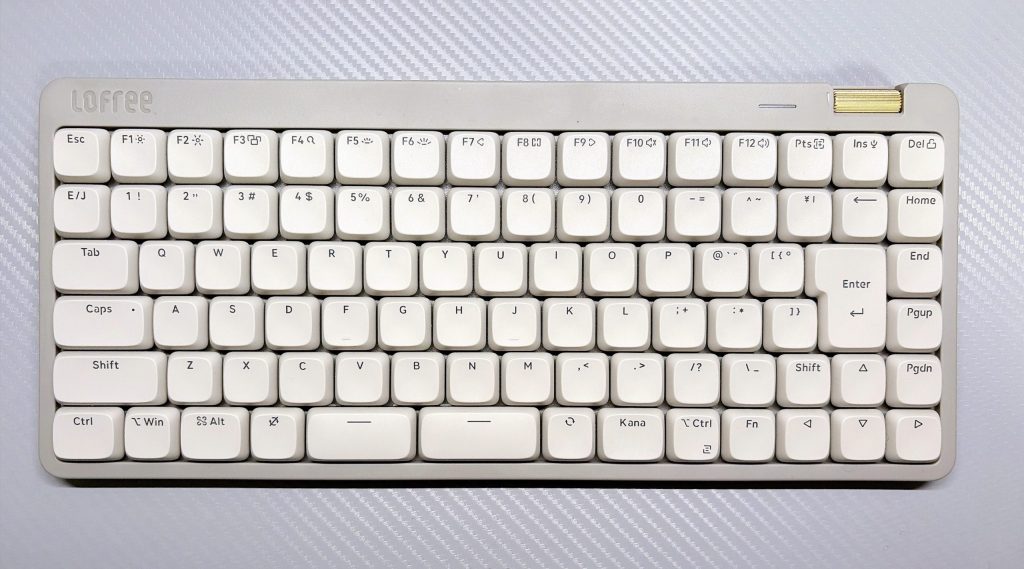
現在メインで使っているキーボード|Lofree Flow Lite(JIS)
Lofree Flow Lite(JIS)のメリット・デメリット
メリット
① 打鍵感がとにかく気持ちいい(スコスコ感)
メカニカル特有の「スコスコ」という打鍵感が心地よく、
長文入力でも指が疲れにくいです。
ブログ執筆や資料作成など、
文字入力が多い作業ほど満足度が高いと感じました。
② 薄型なのに安定感がある
メカニカルキーボードというと厚みがあるイメージですが、
Flow Liteは薄型なのでデスク上でも圧迫感がありません。
- 手首の角度が自然
- ノートPCとの併用もしやすい
という点で、作業姿勢が安定します。
③ 見た目が良く、所有欲を満たしてくれる
正直、これは作業効率に直接関係ないですが重要です。
- デスクに置いていて気分が上がる
- 「使いたい」と思える
結果として
👉 作業に取り掛かるハードルが下がる
という効果がありました。
デメリット
① キー配列が独特で慣れが必要
これは明確なデメリットです。
- バックスペースやエンターキーが一番右端にないため
→ ノートPC・一般的なキーボードから乗り換えた直後に タイプミスが出やすい
※ 特にバックスペースでの誤入力が発生しやすく、最初は修正が必要 - 特に早打ち時にミスが出やすい
という点は感じました。
※ただし、使用していくうちに慣れる人が多いと思います。
② 価格はやや高め
一般的な薄型キーボードと比べると、
価格はやや高めです。
- 「とりあえず外付けを試したい」
- 「コスパ最優先」
という人には、少しハードルがあるかもしれません。
会社で使用しているエレコム TK-FDM110TXBK
メリット
① 価格が安く、導入しやすい
最大の魅力はコスパです。
- 外付けキーボードを初めて使う
- ノートPC直打ちから卒業したい
という人には、
心理的にも金銭的にも導入しやすい一台です。
② 静音性が高く、場所を選ばない
打鍵音がかなり静かなので、
- 在宅ワーク
- カフェ
- 夜間作業
でも周囲を気にせず使えます。
③ フルサイズで違和感が少ない
エンターキーやキー配置が標準的なので、
- 押し間違いが少ない
- 乗り換え時の違和感がほぼない
という点も安心感があります。
デメリット
① 打鍵感は「普通」
悪くはないですが、
- メカニカルのような楽しさ
- 打つこと自体の気持ちよさ
は、正直あまりありません。
「快適だがワクワクはしない」という印象です。
② 長時間作業では物足りなさを感じる場合も
短時間作業では問題ありませんが、
- ブログ執筆
- 長時間の資料作成
では、
Flow Liteと比べると疲れやすさを感じる場面が多いです。

キーボードを導入して、作業効率はどう変わったか?
結論👇
確実に上がりました。
理由はシンプルで、
- 疲れにくい
- ミスが減る
- 集中が続く
この3つが揃うと、
👉 作業時間そのものが短くなるんですよね。
特に、
- ブログ運営
- 在宅ワーク
- 副業作業
をしている人ほど、
キーボードの恩恵は大きいです。
どんな人に外付けキーボードはおすすめ?
- ノートPCで長時間作業している
- 肩こり・手首の疲れを感じている
- 文章を書く機会が多い
- 作業効率を上げたい
1つでも当てはまるなら、
👉 **キーボード導入は「費用対効果が高い投資」**です。
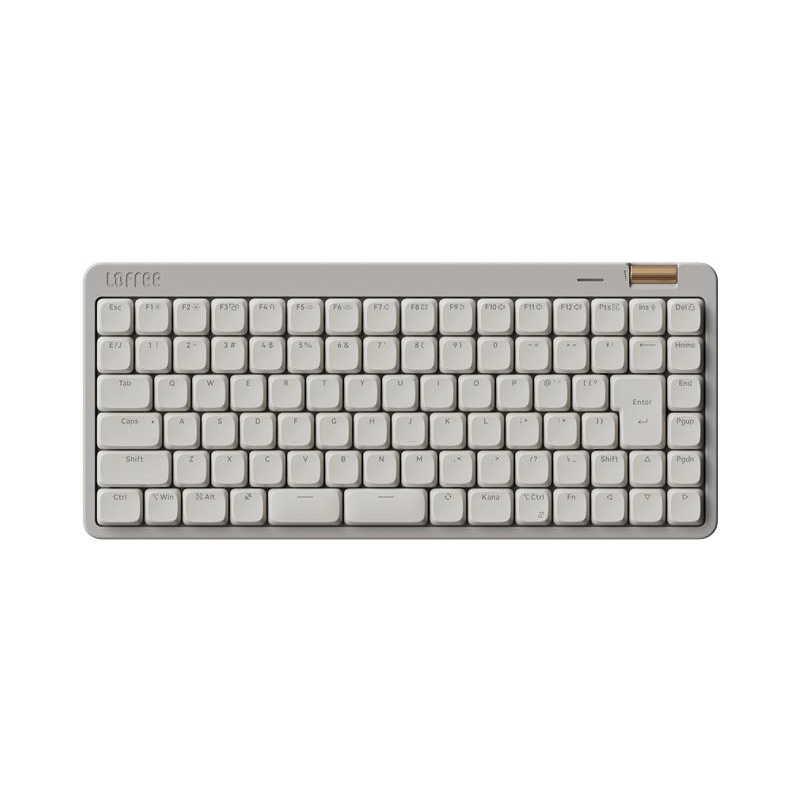
Lofree Flow Liteはグレーとホワイトの2色があるので、
お好みのカラーを選んでみてください。

まとめ|キーボードは「作業環境を変える投資」
以前は
「キーボードなんてどれも同じ」
と思っていました。
ですが実際には👇
- 疲労軽減
- 効率アップ
- 作業の楽しさ向上
と、想像以上のリターンがありました。
✔ 打鍵感を楽しみたいなら
👉 Lofree Flow Lite(JIS)
✔ コスパ重視・静音なら
👉 エレコム TK-FDM110TXBK
どちらも
「ノートPC直打ち」から一歩抜け出すには十分な選択肢です。
作業時間が長い人ほど、
キーボード選びは妥協しない方が良いと思います。
外付けキーボードを導入して、作業効率を爆上げしましょう!
キーボードのおすすめ比較記事一覧はこちら
⇒キーボードカテゴリーを見る

コメント